Ein fremdes Sonos-System steuern, ohne Konto
Die Lautsprecher stehen da, das WLAN-Passwort klebt am Kühlschrank, und für jeden Musikwechsel musst du trotzdem jemanden fragen. Der Gastmodus in Lyd steuert ein Sonos-System in dem Netzwerk, in dem du gerade bist: ohne Konto, ohne Passwortaustausch und ohne dass am System des Besitzers etwas verändert wird. Für eine Ferienwohnung oder eine Party ist das die passende Antwort – und bewusst schmaler als die App, die du zu Hause benutzt.
6 Min. Lesezeit
Ein Sonos-System gehört zu einem Konto. Der Besitzer meldet sich an, die App spricht über dieses Konto mit dem System, und wer die Lautsprecher steuern will, soll ebenfalls angemeldet sein. Das funktioniert genau so lange, bis jemand, der woanders wohnt, einen Titel überspringen möchte.
Sonos hat dafür eine eigene Antwort, und die ist der richtige Anfang: Der Gastmodus von Lyd baut darauf auf.
Sonos-Gastzugang: Was die Sonos-App schon kann
Sonos hat eine Einstellung namens Gastzugang, und sie ist standardmäßig eingeschaltet. In der Sonos-App liegt sie unter Account → Rechtliches und Datenschutz → Datenschutz & Sicherheit → Verbindungssicherheit → Gastzugang. Sonos beschreibt sie so: Sie steuert, „ob Geräte, die mit demselben WLAN-Netzwerk wie dein Sonos-System verbunden sind, die Wiedergabe, Lautstärke und Gruppierung als Gäste steuern können“.
Dieser Satz ist der ganze Mechanismus. Ein Sonos-System nimmt Steuerbefehle von Geräten in seinem eigenen Netzwerk entgegen, und das Konto spielt dabei keine Rolle. Daraus folgen zwei Dinge.
Niemand muss ein Passwort weitergeben. Wer im WLAN ist, hat bereits so viel Kontrolle, wie die Einstellung erlaubt. Lautsprecher hinzufügen, entfernen oder neu einrichten gehört ausdrücklich nicht dazu.
Der Gastgeber kann sie abschalten. Ist der Gastzugang aus, kann keine App im Netzwerk das System ohne Konto steuern, Lyd eingeschlossen. Wenn du die Lautsprecher siehst, aber keine App sie findet, ist das die erste Stelle zum Nachsehen.
Was der Gastzugang nicht ändert, ist die App in der Hand des Gastes. Er ist eine Eigenschaft des Systems, kein Modus in der App: Ein Gast installiert weiterhin die vollständige Sonos-App und findet sich dann in einer Wohnung zurecht, die er noch nie gesehen hat.
Gastmodus auf iPhone und iPad aktivieren
Der Gastmodus benutzt dein Sonos-Konto vorübergehend nicht, sucht die Lautsprecher im WLAN, mit dem du verbunden bist, und spricht direkt im lokalen Netzwerk mit ihnen.
Auf iPhone und iPad
- Verbinde dich mit demselben WLAN wie die Lautsprecher. Ohne gemeinsames Netzwerk erreicht der Gastmodus das System nicht.
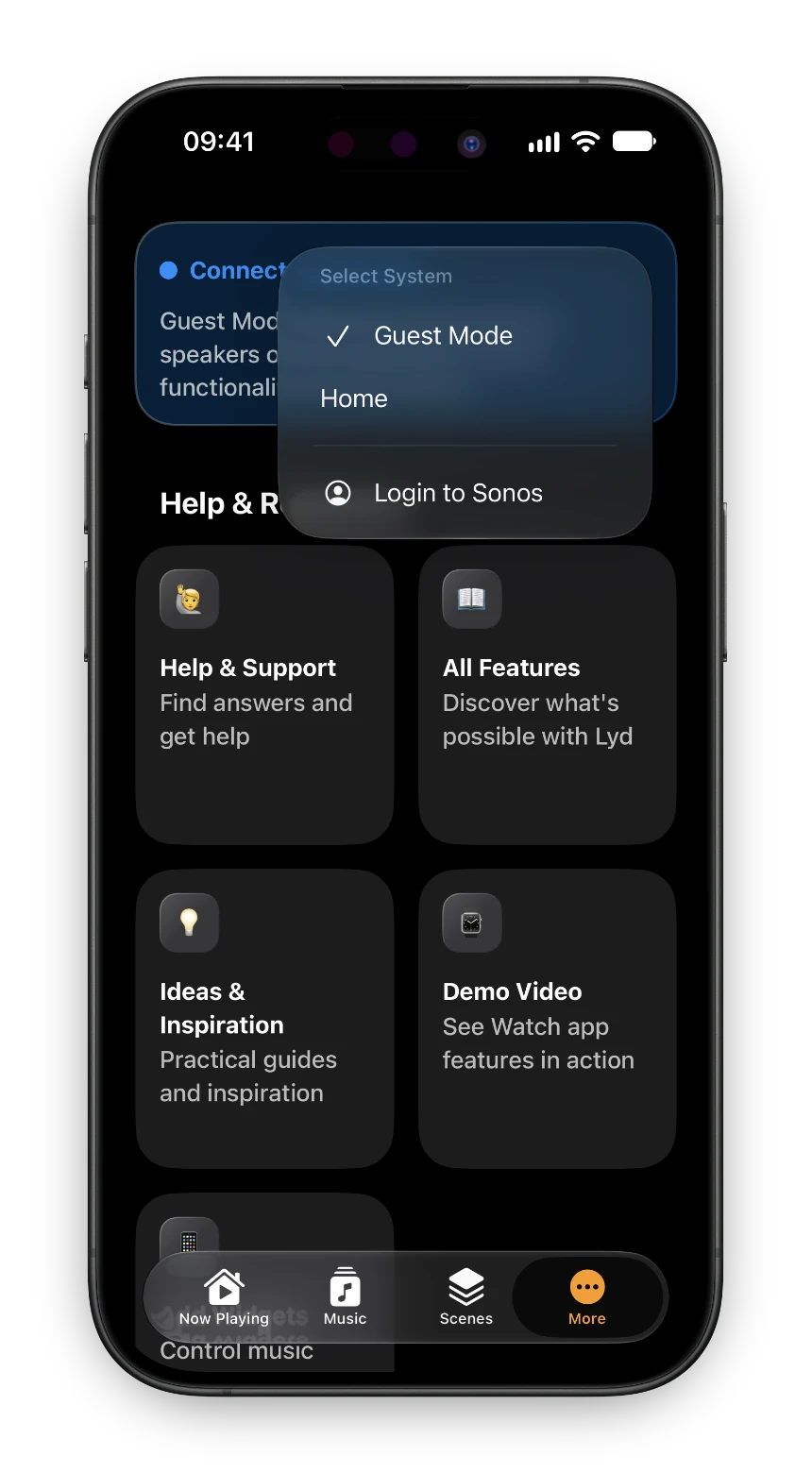
- Öffne Lyd und geh in den Tab „Mehr“. Oben steht die Statuskarte „Mit Sonos verbunden“; auf dem iPad ist es die Schaltfläche in der Symbolleiste.
- Tippe dort auf die Schaltfläche ••• und wähle unter „System auswählen“ den Gastmodus.
- Erlaube Lyd den Zugriff auf das lokale Netzwerk, sobald iOS danach fragt. Ohne diese Berechtigung wird nichts gefunden, und die Abfrage erscheint direkt beim Antippen.
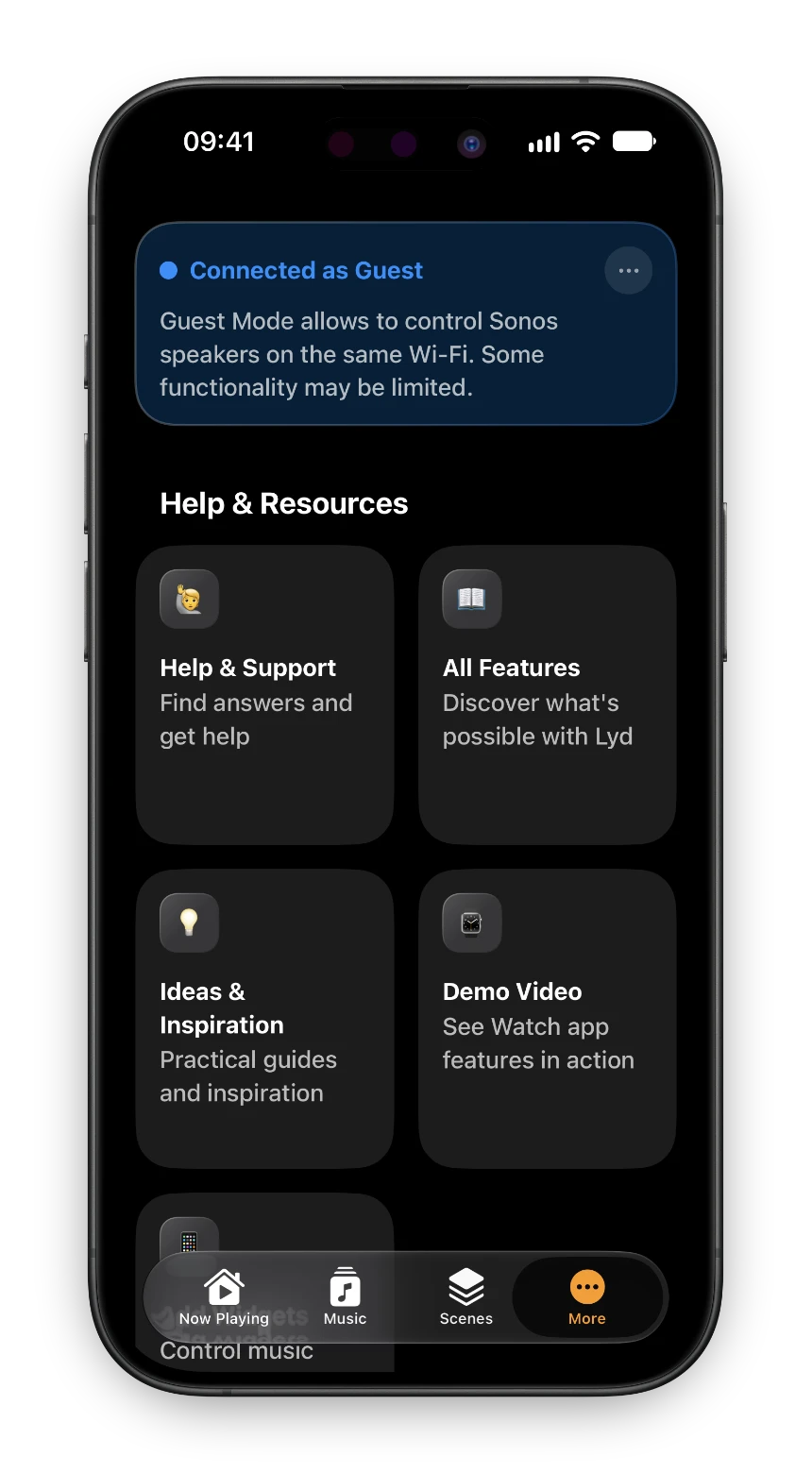
- Die Karte wird blau und zeigt „Als Gast verbunden“. Die Räume der Wohnung erscheinen, und du steuerst sie.
Wenn du gar kein Sonos-Konto hast, geht es kürzer: Auf dem Willkommensbildschirm steht unter der Anmeldung eine Schaltfläche für den Gastmodus. Lyd fragt einmal nach, weil die meisten mit einer Anmeldung besser bedient sind, und geht dann direkt zu den Lautsprechern im Netzwerk.
Gastmodus auf der Apple Watch
Auf der Watch funktioniert er, mit einer Bedingung.
Auf der Apple Watch
- Scrolle in der Raumliste ganz nach unten und tippe auf „Optionen“.
- Tippe auf „System ändern“.
- Schalte „Gastmodus“ ein. Lyd erklärt kurz, was das bedeutet, und deine eigenen Systeme darunter werden ausgegraut, solange er an ist.
- Geh zurück. Ab jetzt siehst du die Räume aus dem lokalen Netzwerk.

Sonos auf der Apple Watch
Sonos hat keine App für die Apple Watch. Lyd hat sie seit 2019: Räume, Lautstärke über die Digital Crown, Sonos-Favoriten und Gruppen – ohne dass das iPhone in der Nähe sein muss.
Leitfaden lesenWas als Gast geht und was nicht
Der Gastmodus ist schmaler als eine Anmeldung, und die App sagt das auf der Karte, die du gerade eingeschaltet hast: „Einige Funktionen können eingeschränkt sein.“ Die Grenze verläuft an einer klar bestimmten Stelle.
| Geht als Gast | Braucht das Sonos-Konto des Besitzers |
|---|---|
| Abspielen und pausieren | Zum nächsten oder vorherigen Titel springen |
| Lautstärke und Stummschalten, für die Gruppe und je Lautsprecher | Sonos-Favoriten und Wiedergabelisten |
| Innerhalb des laufenden Titels springen | Streaming-Dienste durchsuchen |
| Räume gruppieren und wieder trennen | Musikbibliothek auf NAS oder Mac |
| Sehen, was läuft, samt Cover | Zufällig, Wiederholen, Crossfade |
| Warteschlange leeren | Schlaf-Timer |
| Akkustand von Move oder Roam | Sprachnachrichten von der Watch |
| Line-in- und TV-Eingang, Heimkino-Optionen | |
| Die Anzeige der Abspielposition |
Kurz gesagt: abspielen, pausieren, innerhalb eines Titels springen, die Lautstärke der Gruppe oder eines einzelnen Lautsprechers setzen und Räume gruppieren oder trennen. Was gespielt wird, entscheidet das Sonos-Konto des Besitzers. Streaming-Dienste, Sonos-Favoriten und Wiedergabelisten hängen alle an diesem Konto, und im Gastmodus gibt es keins, aus dem Lyd sie holen könnte. Deshalb blendet die App diese Schaltflächen aus, statt sie ins Leere laufen zu lassen. Es läuft, was das System ohnehin schon spielt oder was der Besitzer startet.
Das ist wichtig, bevor du einen Abend darauf aufbaust. Wenn deine eigene Musik auf fremde Lautsprecher soll, erledigt AirPlay auf einen einzelnen Lautsprecher genau diese Aufgabe. Der Gastmodus konkurriert nicht damit: Die beiden lösen verschiedene Hälften des Problems und lassen sich im selben Raum kombinieren.
Der Gastmodus spricht über dein lokales Netzwerk mit den Lautsprechern und benutzt weder die Sonos-Cloud noch dein Sonos-Konto. Zwei Dinge gehen trotzdem ins Internet: Cover und Radio-Logos werden online nachgeschlagen, und die App-Analyse läuft weiter. Und weil die Steuerung lokal ist, erreicht der Gastmodus nur die Lautsprecher in dem Netzwerk, in dem du gerade bist. Ein System von unterwegs zu steuern, braucht dein eigenes Konto.
Und wenn das System vor dir dir gehört, melde dich an, statt Gast zu bleiben. Die Rückfrage in Lyd sagt genau das: Der Gastmodus ist für den Fall gedacht, dass die Lautsprecher jemand anderem gehören.
Zurück zum eigenen System
Öffne dasselbe Menü und wähle dein eigenes Sonos-System. Die Karte wird wieder grün, zeigt „Mit Sonos verbunden“, und Favoriten, Dienste und Watch-Funktionen sind zurück. Auf der Watch schaltest du „Gastmodus“ wieder aus.
Danach ist nichts zu widerrufen. Der Gastmodus hat dich nie zum Konto des Besitzers hinzugefügt, keine Zugangsdaten gespeichert und niemanden um eine Freigabe gebeten. Das Verlassen ist ein Umschalten, kein Aufräumen.
Wann das vorkommt
Ferienwohnungen
Das WLAN-Passwort klebt am Kühlschrank, das Sonos-System steht im Wohnzimmer. Ins Netzwerk, in den Gastmodus, und du kannst die Terrasse um Mitternacht leiser drehen, ohne dem Gastgeber zu schreiben. Zwischen dir und einer fremden Person geht nichts hin und her, und von deinem Aufenthalt bleibt in ihrem Konto nichts zurück.
Besuch bei Freunden
Ein Wochenende ist eine lange Zeit, wenn man für jede Lautstärkeänderung jemanden fragen muss. Einmal umschalten bei der Ankunft, einmal zurück beim Gehen. Dein eigenes System ist die ganze Zeit einen Fingertipp entfernt.
Abendessen mit Gästen
Der Gastgeber legt etwas auf. Alle anderen können einen Titel überspringen, die Küche in die Gruppe holen oder in dem Raum leiser drehen, in dem sie tatsächlich sitzen – vom eigenen Telefon aus, statt jeden Wunsch über die Person zu leiten, der die Lautsprecher gehören.
Vorher, nicht erst dort
Zwei Minuten zu Hause ersparen die unangenehme Variante. Installiere Lyd, schalte einmal im eigenen Netzwerk in den Gastmodus und erlaube dabei den Zugriff auf das lokale Netzwerk, solange du noch Geduld für eine Systemabfrage hast. Danach besteht die Sache bei anderen Leuten aus drei Schritten: ins WLAN, Gastmodus antippen, abspielen.
Lyd ist ein Einmalkauf ohne Abo, und die 14-tägige Testversion braucht keine Registrierung. Im App Store erhältlich für iPhone, iPad und Apple Watch.

