Sonos S1 und S2: Was die Trennung für deine Lautsprecher bedeutet
2020 hat Sonos seine Software in zwei Linien geteilt, und in vielen Wohnungen steht seitdem von jeder Sorte eines. Hier steht, was S1 und S2 wirklich sind, welche Lautsprecher wo gelandet sind, was zwei Systeme unter einem Dach können und was nicht – und wie du beide vom iPhone, vom iPad oder von der Apple Watch aus steuerst.
8 Min. Lesezeit
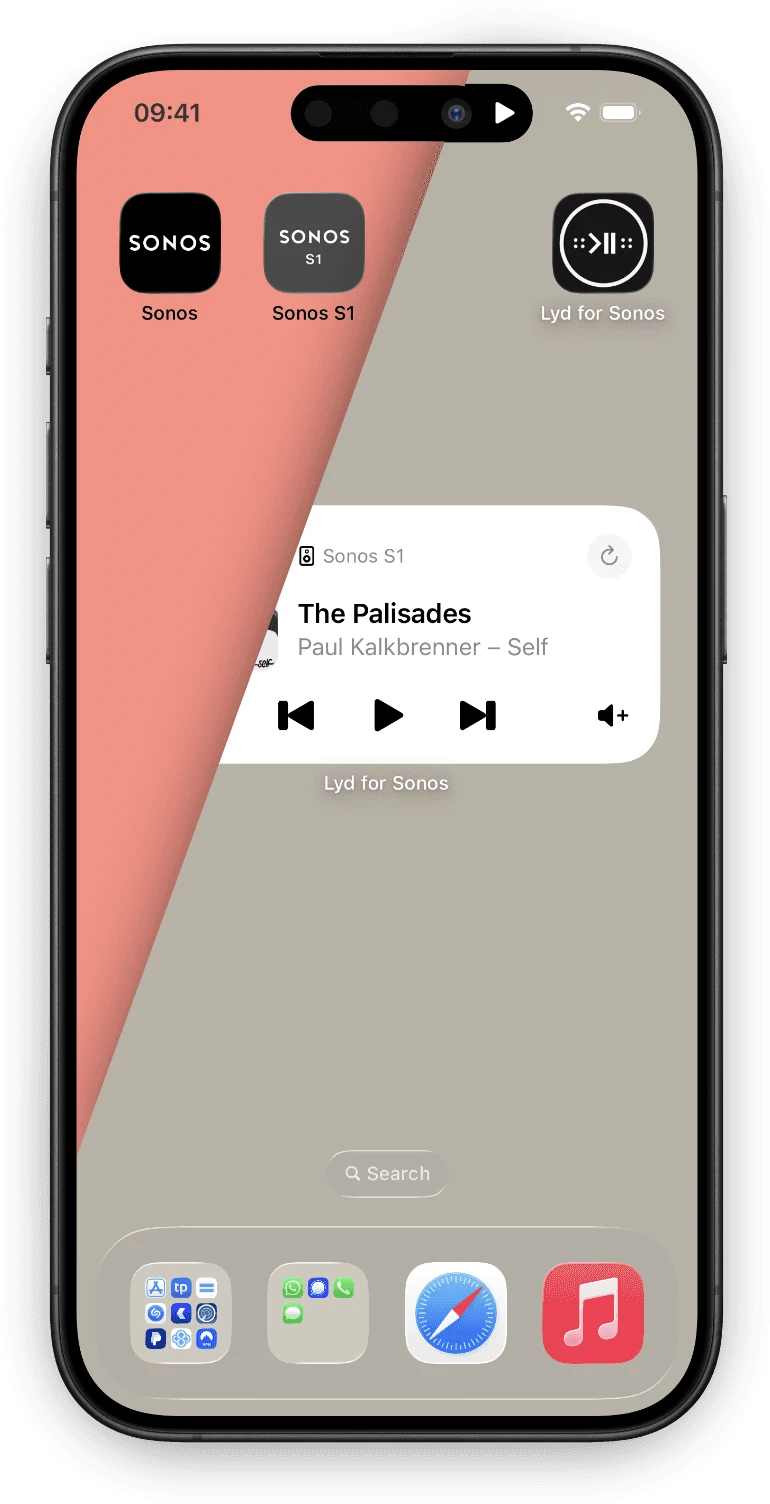
Die meisten stolpern eher zufällig über die Trennung von S1 und S2. Du kaufst einen neuen Lautsprecher, die Sonos App sagt dir, dass er dem vorhandenen System nicht beitreten kann – und am Ende besitzt du zwei Sonos-Systeme statt einem.
Kaputt ist dabei nichts. Es ist eine Grenze, die Sonos 2020 einmal gezogen und seitdem nicht mehr angerührt hat.
Sonos S1 und S2: Was die beiden Plattformen sind
Im Mai 2020 hat Sonos seine Software in zwei Linien getrennt.
S2 ist die aktuelle Linie. Jede Funktion, die seitdem dazugekommen ist, landet dort, und jeder seither veröffentlichte Lautsprecher läuft darauf.
S1 ist die Wartungslinie. Sie existiert für Produkte, denen nach Sonos’ Darstellung der Speicher und die Rechenleistung fehlten, um mitzuhalten. Diese Lautsprecher spielen weiterhin, und sie klingen wie am ersten Tag. Aufgehört hat nur der Nachschub an neuer Software.
Wer beides im Haus hatte, bekam keine Migration, sondern eine Entscheidung: alles auf S1 belassen, oder die neueren Lautsprecher auf S2 heben und die älteren als zweites, eigenständiges System zurücklassen. Die meisten geteilten Häuser von heute sind das Ergebnis der zweiten Variante – deshalb besitzen so viele Leute zwei Sonos-Systeme, ohne sich je dafür entschieden zu haben.
| Feature | Sonos S1 Wartungslinie | Sonos S2 aktuelle Linie |
|---|---|---|
| Offizielle App | Sonos S1 Controller | Sonos |
| Neue Funktionen | No | Yes |
| Nimmt neue Lautsprecher auf | No | Yes |
| Gruppe mit dem anderen System | No | No |
| Hängt an deinem Sonos-Konto | Yes | Yes |
| Sonos-Favoriten und Playlists | Eigene Liste | Eigene Liste |
| Von Lyd steuerbar | Yes | Yes |
Welche Lautsprecher sind S1, welche S2?
Zehn Produkte haben den Sprung auf S2 nie geschafft. Sonos hat die Liste 2020 veröffentlicht, und sie hat sich seitdem nicht geändert.
Auf S1 geblieben
- ZonePlayer 80, 90, 100 und 120
- ZonePlayer S5
- Play:5 (Gen 1)
- Connect (Gen 1)
- Connect:Amp (Gen 1)
- Bridge
- CR200-Controller
Eine zweite Gruppe ist als S1 gestartet und lässt sich auf S2 heben: Play:1, Play:3, Play:5 (Gen 2), Playbar, Playbase, One (Gen 1 und Gen 2), Beam (Gen 1), Move, Amp, Port, Boost, Connect (Gen 2), Connect:Amp (Gen 2), Sub (Gen 1 und Gen 2) sowie die SYMFONISK-Modelle der ersten Generation. An diesen Geräten entscheidet sich eine Trennung überhaupt erst: Sie können auf beiden Seiten stehen, und wo sie gelandet sind, hat irgendwann jemand entschieden.
Alles, was Sonos seitdem veröffentlicht hat, läuft nur auf S2: Arc, Arc Ultra, Beam (Gen 2), Era 100, Era 300, Five, Move 2, Ray, Roam, Roam 2, Sub (Gen 3), Sub Mini, Sonos Ace und die SYMFONISK-Modelle der zweiten Generation.
Sonos S1 und S2 gleichzeitig nutzen: Was geht und was nicht
Ja, in dem Sinn, dass beide im selben Haus, im selben Netzwerk und an demselben Sonos-Konto hängen können. Nein, in dem Sinn, dass sie sich je wie ein System verhalten.
| Die Frage | Die Antwort |
|---|---|
| Kann ein Lautsprecher auf beiden laufen? | Nein. Ein Lautsprecher läuft auf S1 oder auf S2 |
| Können ein S1- und ein S2-Raum synchron spielen? | Nein. Eine Gruppe enthält immer nur Lautsprecher eines Systems |
| Können beide Systeme in einer App erscheinen? | Ja, wenn beide beim selben Sonos-Konto registriert sind |
| Kann eine App beide gleichzeitig steuern? | Nein. Du steuerst ein System und wechselst zwischen ihnen |
Das Gruppieren ist der harte Punkt, und zwar strukturell, nicht als fehlende Funktion. In der Sonos-API entsteht eine Gruppe innerhalb eines Systems und enthält Lautsprecher aus genau diesem System. Es gibt also keinen Befehl, den irgendjemand schicken könnte, um einen Play:5 auf S1 mit einem Era auf S2 in dieselbe Gruppe zu legen. Keine App kann das anbieten, unsere eingeschlossen. Wenn die Küche am einen und das Wohnzimmer am anderen System hängt, sind das zwei unabhängige Wiedergaben, die zufällig im selben Gebäude stattfinden.
Musikdienste mit nur einem Stream merken beide Systeme. Sonos dokumentiert das selbst: Startest du Spotify auf dem S2-System, stoppt die Wiedergabe desselben Spotify-Kontos auf dem S1-System. Ein Konto, ein Stream, egal wo er läuft.
Sprachassistenten brauchen pro System ein eigenes Konto. Sonos empfiehlt die Kombination ausdrücklich nicht: Denselben Sprachdienst auf beiden Systemen zu nutzen verlangt zwei getrennte Konten, und Lautsprecher in Hörweite antworten dann beide.
Sonos-Favoriten und Sonos-Playlists gehören zum jeweiligen System. Sie werden für das System geladen, auf dem du gerade bist – zwei Systeme heißt also zwei Listen. Ein Sender, den du auf der einen Seite hinzufügst, taucht auf der anderen nicht auf.
Entscheidend ist am Ende das gemeinsame Sonos-Konto. Eine Fernbedienung meldet sich bei einem Konto an und sieht danach die Systeme, die diesem Konto gehören. Sind die beiden Systeme bei zwei verschiedenen Konten registriert, zeigt dir keine App beide – aus Sicht des Kontos existiert das andere schlicht nicht.
Sonos App und Sonos S1 App: der Unterschied
Die aktuelle Sonos App ist ein S2-Produkt. Sie steuert kein S1-System, und keine Einstellung darin ändert das.
Für S1 gibt es einen eigenen Download, den Sonos S1 Controller – das ist die App, die die meisten meinen, wenn sie nach der Sonos Legacy App suchen. Sie ist eine eigenständige App mit eigenem Symbol, und sie hat zur selben Zeit aufgehört, neue Funktionen zu bekommen, wie die Lautsprecher.
In einem Haus mit beiden Systemen liegen also beide Apps auf dem iPhone, und jede zeigt die Hälfte der Lautsprecher. Genau daran stoßen sich die Leute: Es sind nicht zwei Versionen einer App, sondern zwei Apps, von denen keine das System der anderen sieht.
S1 und S2 aus einer App steuern
Aus Sicht einer Fernbedienung ist ein S1-System kein Sonderfall. Es ist ein Sonos-System an deinem Konto, mit Räumen, Gruppen und Lautstärke, und es antwortet wie jedes andere auch.
Lyd für Sonos meldet sich bei deinem Sonos-Konto an und listet jedes System, das dieses Konto sieht. Ein S1-System steht dort neben deinem S2-System, und beide steuerst du aus derselben App auf iPhone, iPad und Apple Watch: Wiedergabe, Lautstärke, Gruppieren innerhalb des jeweiligen Systems, Pegel pro Raum, Sonos-Favoriten und Suche. Lyd nennt sie Systeme – dasselbe Wort, das auch Sonos benutzt.
So wechselst du das System
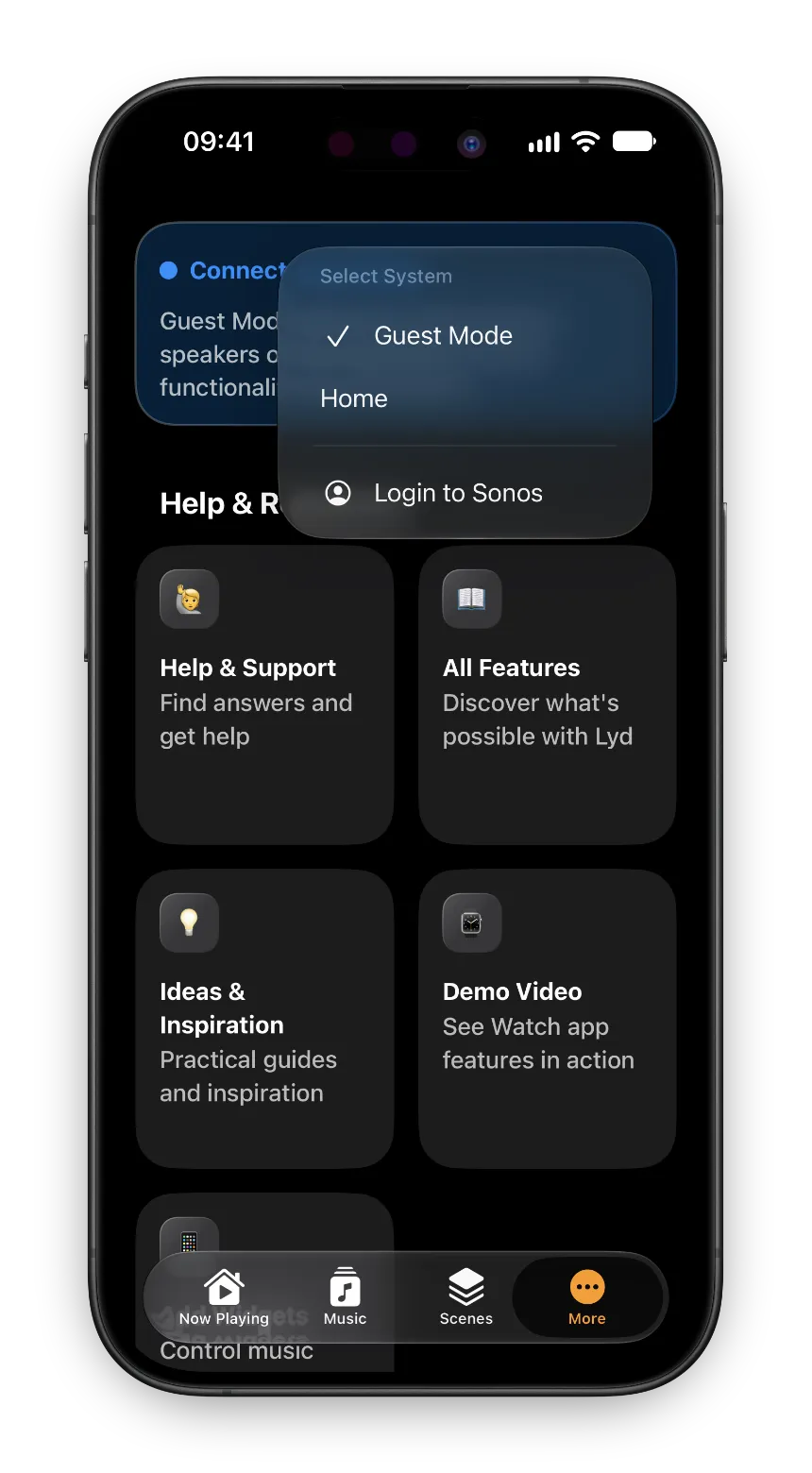
- Auf dem iPhone den Tab „Mehr“ öffnen und auf die drei Punkte neben „Mit Sonos verbunden“ tippen.
- Unter „System auswählen“ das gewünschte System wählen. Lyd listet jedes unter dem Namen, den es in Sonos trägt, oder als „System 1“ und „System 2“, falls sie nie benannt wurden.
- Auf dem iPad steckt dasselbe Menü hinter der Statusanzeige in der Symbolleiste.
- Auf der Apple Watch die Optionen öffnen und „System ändern“ antippen.
Die Räume laden neu, abgemeldet wird nichts. Lautsprecher auf dem anderen System spielen weiter; es ändert sich nur, auf welche Haushälfte die App zeigt. Lyd startet mit dem zuletzt benutzten System, sodass ein Haus, das überwiegend auf einer Seite lebt, nicht jedes Mal gefragt wird.
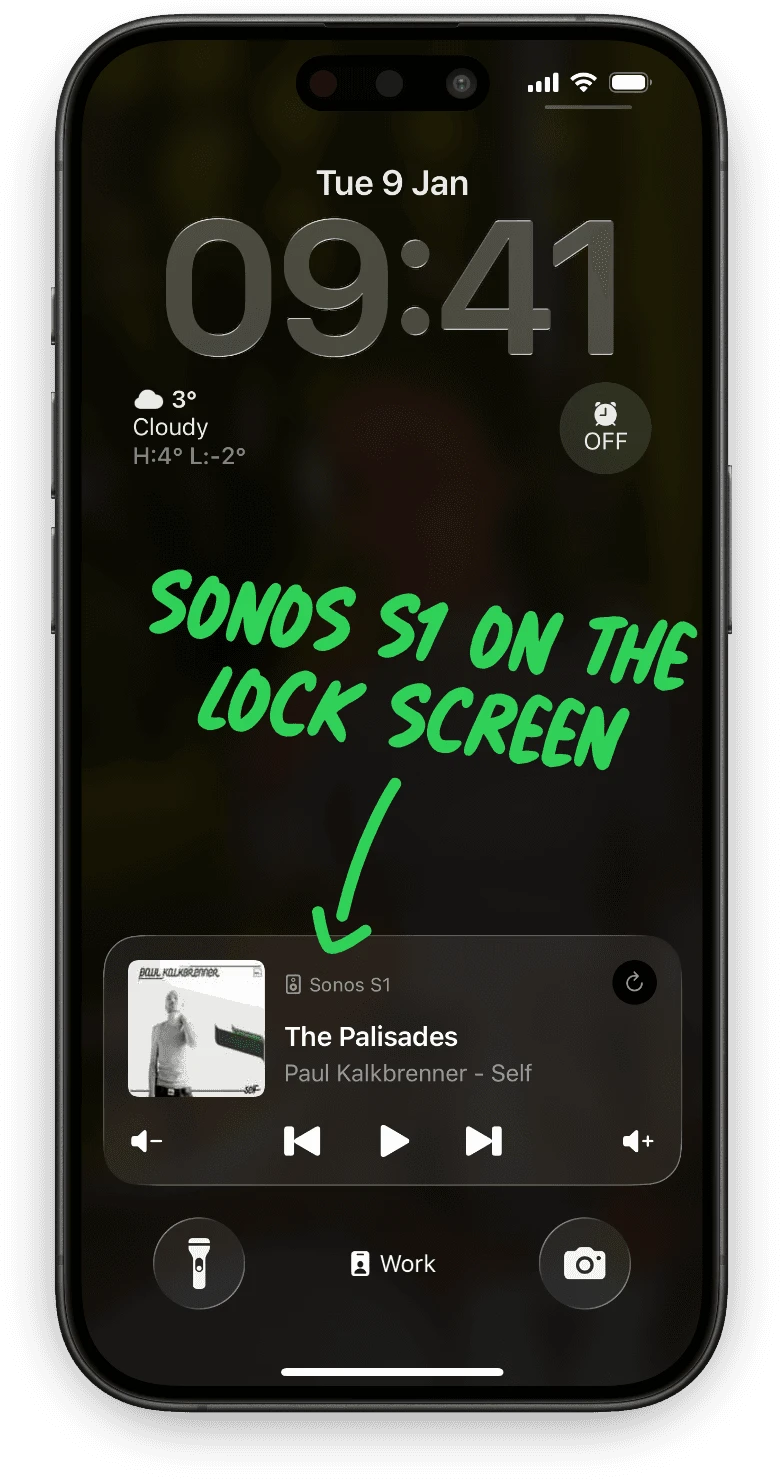
Der Rest der App folgt der Auswahl mit. Widgets auf iPhone und iPad, die Steuerung auf dem Sperrbildschirm und die Dynamic Island bedienen jeweils das gerade gewählte System – ein Play:5 (Gen 1) von 2009 landet also genauso auf dem Sperrbildschirm wie ein Raum auf S2.
Eine ehrliche Einschränkung bleibt: Was ein System einer Fernbedienung anbietet, entscheidet Sonos und nicht Lyd. Ein S1-System antwortet also nicht garantiert bei jedem Befehl genauso wie ein S2-System. Und wenn ein S1-System gar nicht erst in der Liste auftaucht, liegt es fast immer an der Kontofrage von oben und nicht an der Software-Generation.
Wenn das System nicht zu deinem Konto gehört
Einen Fall lässt die Kontoregel offen: ein Sonos-System, für das du kein Konto hast. Bei Freunden, in einer Ferienwohnung, im Büro, wo die IT registriert hat. Oder, in einem Haus mit zwei Systemen, ein S1-System, das vor Jahren am Konto eines Familienmitglieds gelandet ist und dessen Umzug niemand angehen will.
Dafür gibt es den Gastmodus. Lyd lässt dein Konto für den Moment beiseite und sucht die Lautsprecher in dem Netzwerk, mit dem du gerade verbunden bist – ohne Anmeldung und ohne dass deinem Konto etwas hinzugefügt wird. Weil die Suche lokal im Netzwerk passiert, spielt die Generation keine Rolle: S1-Lautsprecher melden sich genauso wie S2-Lautsprecher.
Das hat seinen Preis, und die App sagt es dir, bevor du ihn einschaltest. Du bekommst Abspielen, Pause, Spulen, die Lautstärke einer ganzen Gruppe oder eines einzelnen Lautsprechers sowie das Gruppieren und Trennen von Räumen. Die Auswahl der Musik braucht das Sonos-Konto des Gastgebers, deshalb sind Musikdienste, Sonos-Favoriten und Playlists im Gastmodus nicht verfügbar. Und er funktioniert nur in dem Netzwerk, in dem die Lautsprecher hängen.
Ein fremdes Sonos-System steuern
Bei Freunden, in der Ferienwohnung, im Büro: Der Gastmodus steuert die Lautsprecher in dem WLAN, in dem du ohnehin schon bist – ohne Konto und ohne dass beim Besitzer etwas hängen bleibt.
Leitfaden lesenWas sich wirklich beheben lässt
Die Trennung wird nicht zurückgenommen, und keine App wird einen S1-Raum mit einem S2-Raum gruppieren. Reparierbar ist alles drumherum: zwei Systeme an einem Konto, eine App auf iPhone, iPad und Apple Watch, ein Wechsel ohne erneutes Anmelden – und eine brauchbare Antwort für den Fall, dass die Lautsprecher vor dir jemand anderem gehören.
Teste Lyd für Sonos 14 Tage kostenlos, ohne Anmeldung. Im App Store erhältlich.


