Sonos am Handgelenk, wenn das iPhone im anderen Raum liegt
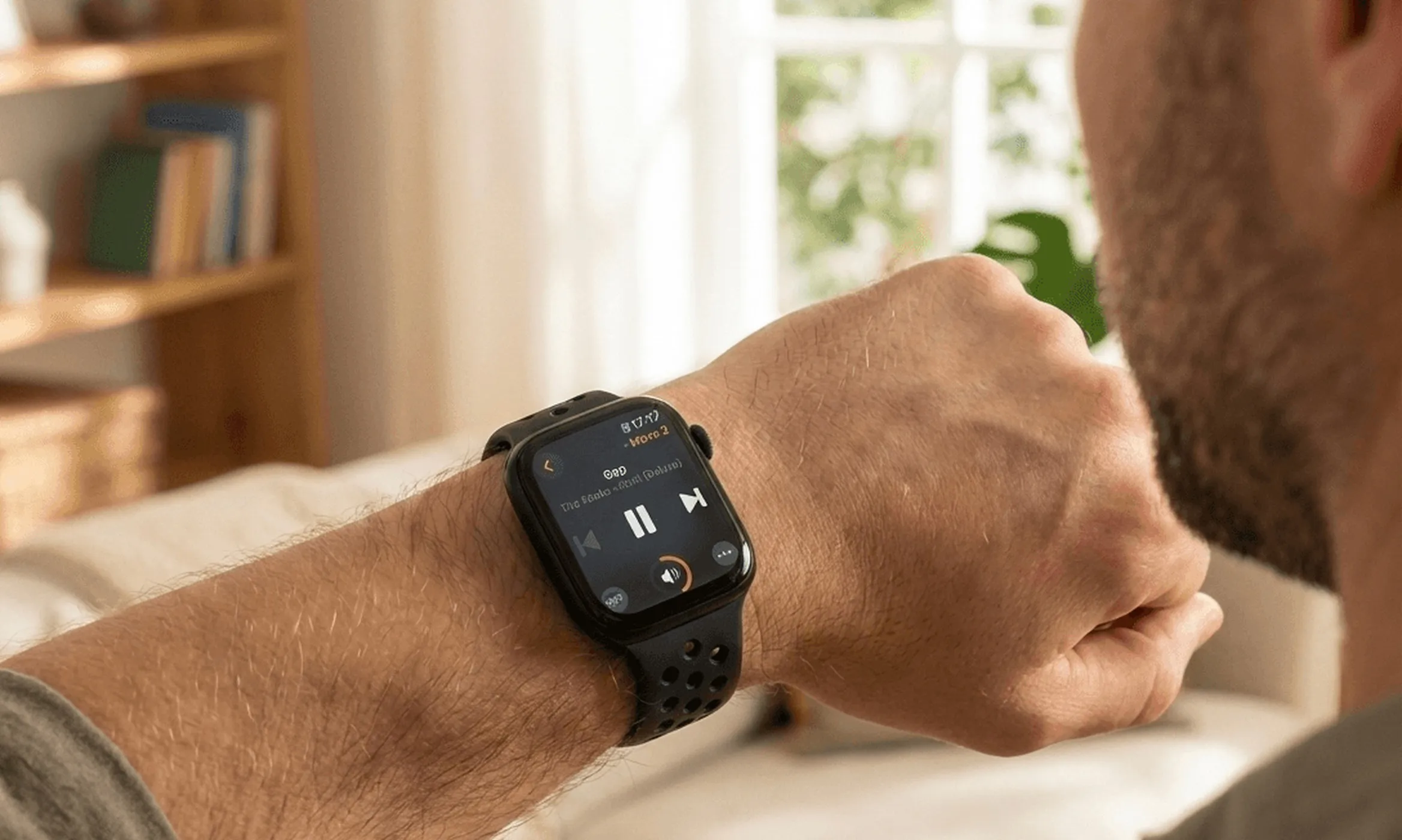
Sonos bietet keine Apple Watch App an. Genau deshalb bist du hier, und genau deshalb hat Lyd seit 2019 eine. Dieser Guide zeigt, wie sich Sonos auf Apple Watch tatsächlich anfühlt: Lautstärke über die Digital Crown, eine Komplikation auf dem Zifferblatt, Sonos-Favoriten und Suche, Räume gruppieren – und das alles, während das iPhone woanders liegt.
9 Min. Lesezeit
Der Moment, der Leute suchen lässt, ist klein und wiederholt sich. Die Musik läuft laut, es klingelt an der Tür, und das Handy lädt zwei Räume weiter. Bis du es gefunden, entsperrt, die Sonos-App geöffnet und gewartet hast, bis sie dein System sieht, ist der Moment vorbei.
Die Uhr an deinem Handgelenk ist längst wach. Sie sollte das können.
Warum es keine Sonos App für die Apple Watch gibt
Sonos hat nie eine veröffentlicht. Die offizielle Sonos-App gibt es für iPhone, iPad und Android sowie als Web-Player unter play.sonos.com – eine watchOS-Version steht nicht daneben. Die Apple Watch kam 2015 auf den Markt; seither ist diese Lücke offen, über den S2-Umbau hinweg und alles danach.
Damit ist die Klage auch schon zu Ende. Die Sonos-App bleibt der bessere Browser für eine große Bibliothek, und sie ist der einzige Weg, ein System einzurichten, Lautsprecher hinzuzufügen, Trueplay einzumessen oder einen Streaming-Dienst zu verknüpfen. Nichts am Handgelenk ersetzt das, und nichts hier behauptet es. Worin eine Uhr gut ist, sind die zehn Sekunden, nachdem die Musik schon läuft.
Sonos auf Apple Watch: so sieht es am Handgelenk aus
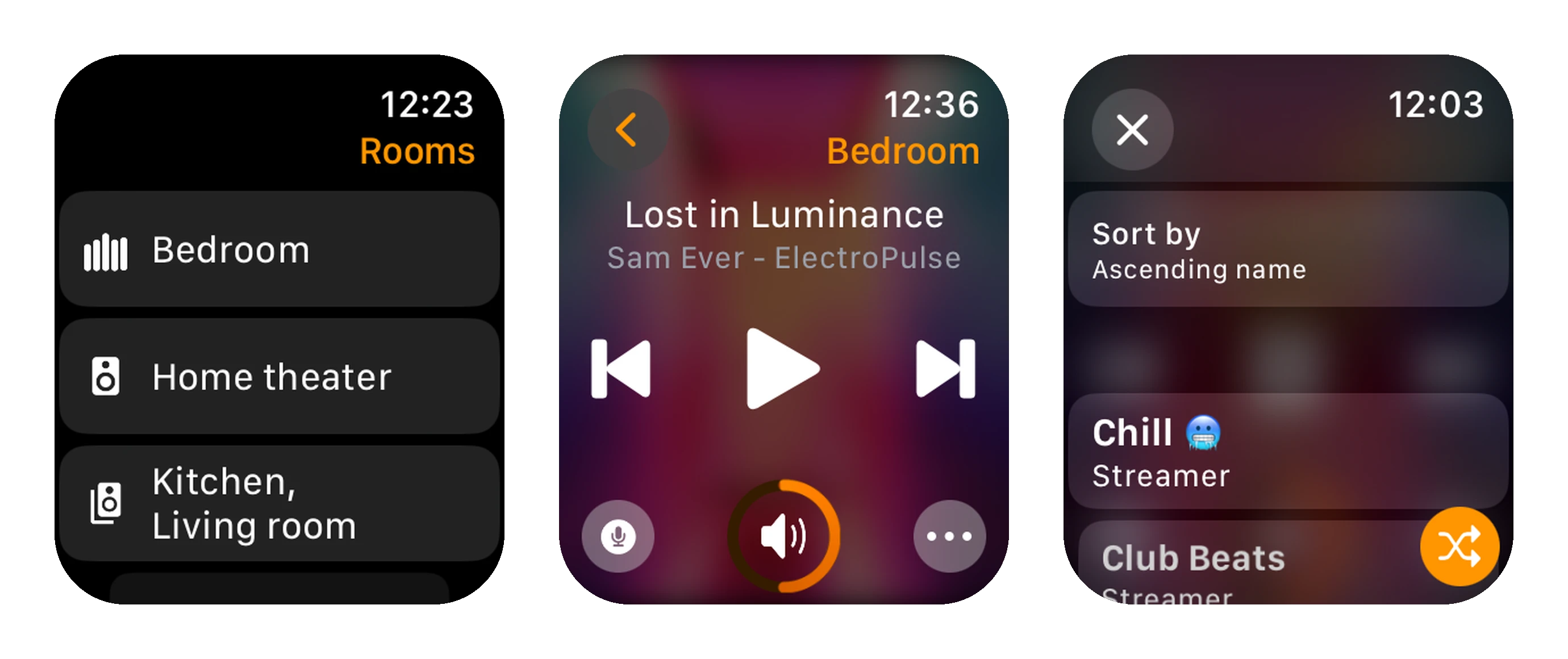
Lyd startet mit den Räumen. Jeder Raum deines Sonos-Systems steht in der Liste, jede Gruppe zählt als eine Zeile („Küche, Wohnzimmer“), und ein kleines Equalizer-Symbol markiert, wo gerade etwas läuft. Ein Tipp auf einen Raum führt zur Wiedergabe.
Der Wiedergabebildschirm ist bewusst schlicht: Titel und Interpret oben, zurück, Play/Pause und weiter in der Mitte, unten der Lautstärkering. In einem Podcast oder Hörbuch werden aus „zurück“ und „weiter“ von selbst 30-Sekunden-Sprünge – Lyd liest den Inhaltstyp aus und tauscht das Verhalten. Hinter ··· steckt der Rest: Gruppierung, Lautstärke je Lautsprecher, Schlaf-Timer, Heimkino-Einstellungen, Akkustand der Lautsprecher.
Der Bildschirm unterstützt das Always-On-Display, ein Blick genügt also. Lyd setzt watchOS 9.6 voraus – Apple Watch Series 3 und älter fallen damit raus.
Lautstärke über die Digital Crown
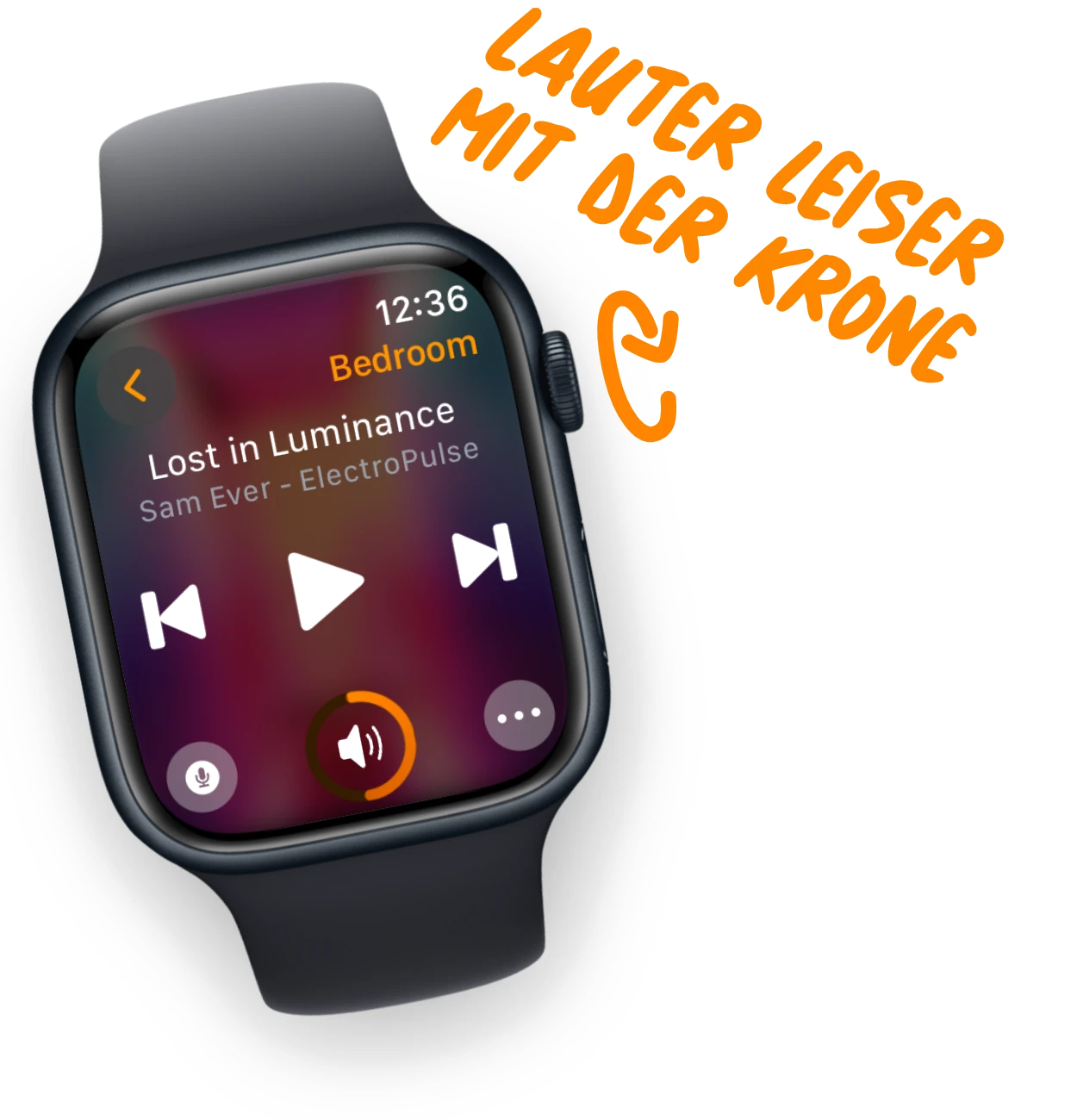
Drehst du an der Digital Crown, ändert sich die Lautstärke des Raums, in dem du gerade bist. Jede Stufe gibt einen kleinen haptischen Klick – und genau darauf kommt es an: Du kannst die Musik am Esstisch leiser drehen, ohne aufs Handgelenk zu schauen, so wie du sonst nach einem Drehregler greifst.
Ein Tipp auf das Lautsprechersymbol in der Mitte schaltet stumm, ein zweiter hebt es wieder auf. Steuerst du eine Gruppe, öffnet das ···-Menü einen Regler pro Lautsprecher – die Küche kann also leiser werden, während das Wohnzimmer bleibt, wo es ist.
Sonos auf dem Zifferblatt: Komplikationen
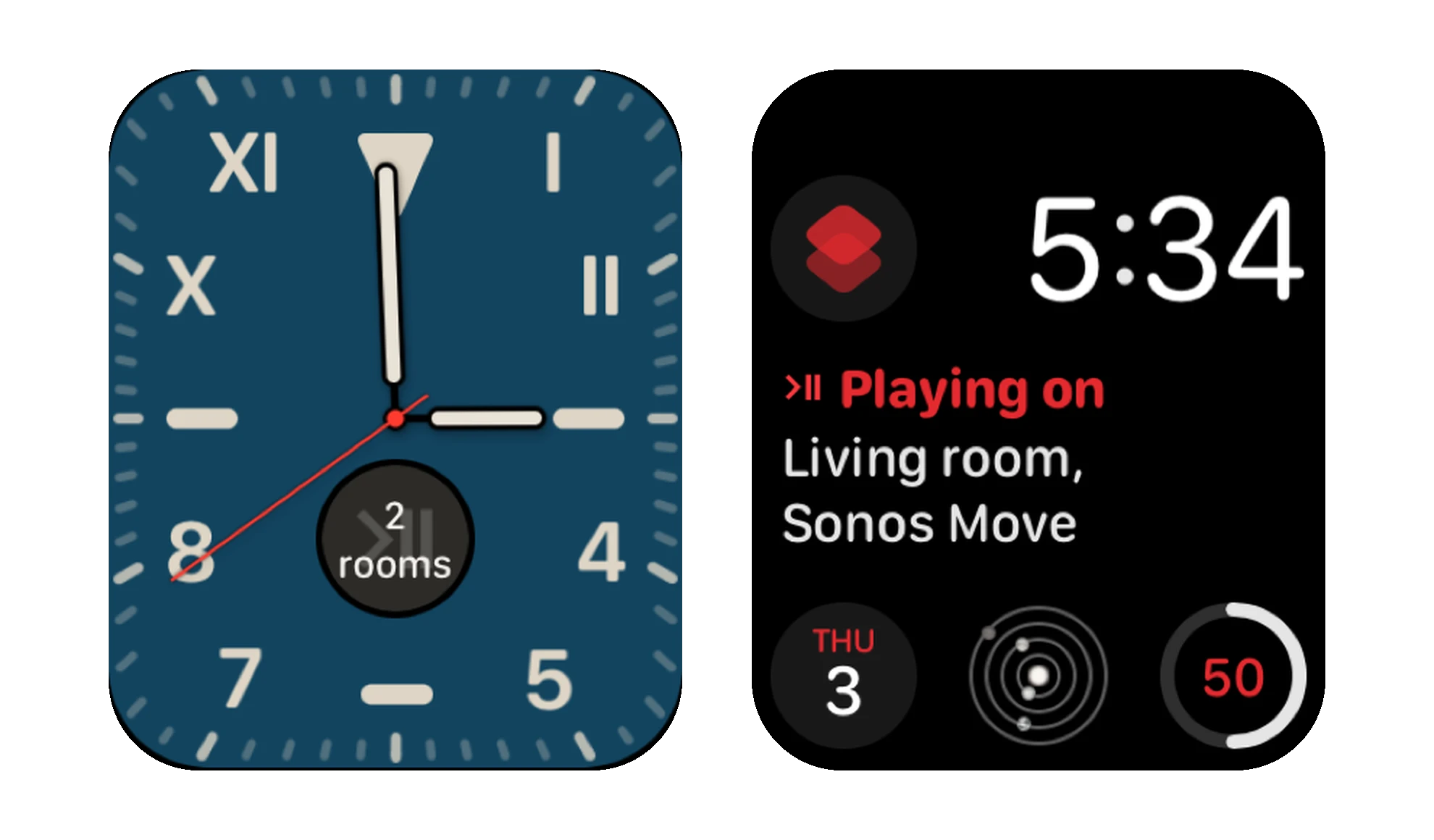
Lyd bringt zwei Komplikationen mit. „Spielende Räume anzeigen“ ist die lebendige: Sie zeigt den Raumnamen, bei mehreren Räumen eine Anzahl, und „Pausiert“, wenn nichts läuft. „Öffne Lyd“ ist der schlichte Starter für alle, die nur das Symbol wollen.
Die beiden passen nicht in dieselben Plätze. „Spielende Räume anzeigen“ gibt es rechteckig, rund, in der Ecke und als Zeile, „Öffne Lyd“ nur rund, in der Ecke und als Zeile – eine rechteckige Variante davon existiert nicht. Wenn ein Platz auf deinem Zifferblatt nur eine der beiden anbietet, liegt es daran.
Eine ehrliche Grenze: Ein Tipp auf die Komplikation öffnet Lyd, nicht direkt die Steuerung eines bestimmten Raums. Sie spart dir das Suchen der App, nicht den nächsten Tipp.
Welche Zifferblätter erlauben die Musiksteuerung direkt vom Display?
Jedes Zifferblatt mit Komplikationsplätzen, und das sind die meisten: Modular, Infograph, Kalifornien, Metropolitan, Aktivität Digital und viele andere haben Plätze in den oben genannten Formen. Zifferblätter, die um ein Bild oder eine Figur herum gebaut sind, haben gar keine – dort lässt sich Lyd also nicht unterbringen. Fotos, Porträt und Memoji sind die üblichen Enttäuschungen.
Wenn Raum und Titel direkt auf dem Display lesbar sein sollen statt einen Tipp entfernt, nimm ein Zifferblatt mit großem rechteckigem Platz und leg „Spielende Räume anzeigen“ hinein. Nur diese Form hat Platz für beides.
Lyd-Komplikation hinzufügen
- Halte das Zifferblatt gedrückt und tippe auf „Bearbeiten“.
- Wische nach links bis zur Seite mit den Komplikationen.
- Tippe auf den gewünschten Platz und scrolle zu Lyd.
- Wähle „Spielende Räume anzeigen“ oder „Öffne Lyd“ und sichere mit einem Druck auf die Digital Crown.
Sonos-Favoriten und Suche am Handgelenk
Deine Sonos-Favoriten und deine Sonos-Wiedergabelisten liegen beide auf der Uhr, wahlweise alphabetisch sortiert oder nach Streaming-Dienst gruppiert, und ein Tipp startet sie. Daneben sitzt ein Schalter für „Zufällig“, falls die Reihenfolge egal ist.
Das Suchfeld über der Liste geht weiter als die Favoriten: Es durchsucht die Streaming-Dienste, die mit deinem Sonos-System verknüpft sind, und liefert Titel, Alben, Interpreten, Wiedergabelisten, Sender und Podcasts. Deine indexierte Musikbibliothek lässt sich nur auf dem iPhone durchsuchen. Welche davon zurückkommen, entscheiden Sonos und der jeweilige Dienst – Apple Music liefert weniger Typen als Spotify. Tippen auf einer Uhr bleibt Tippen auf einer Uhr – Diktieren ist meist schneller.
Räume gruppieren – direkt von der Uhr aus
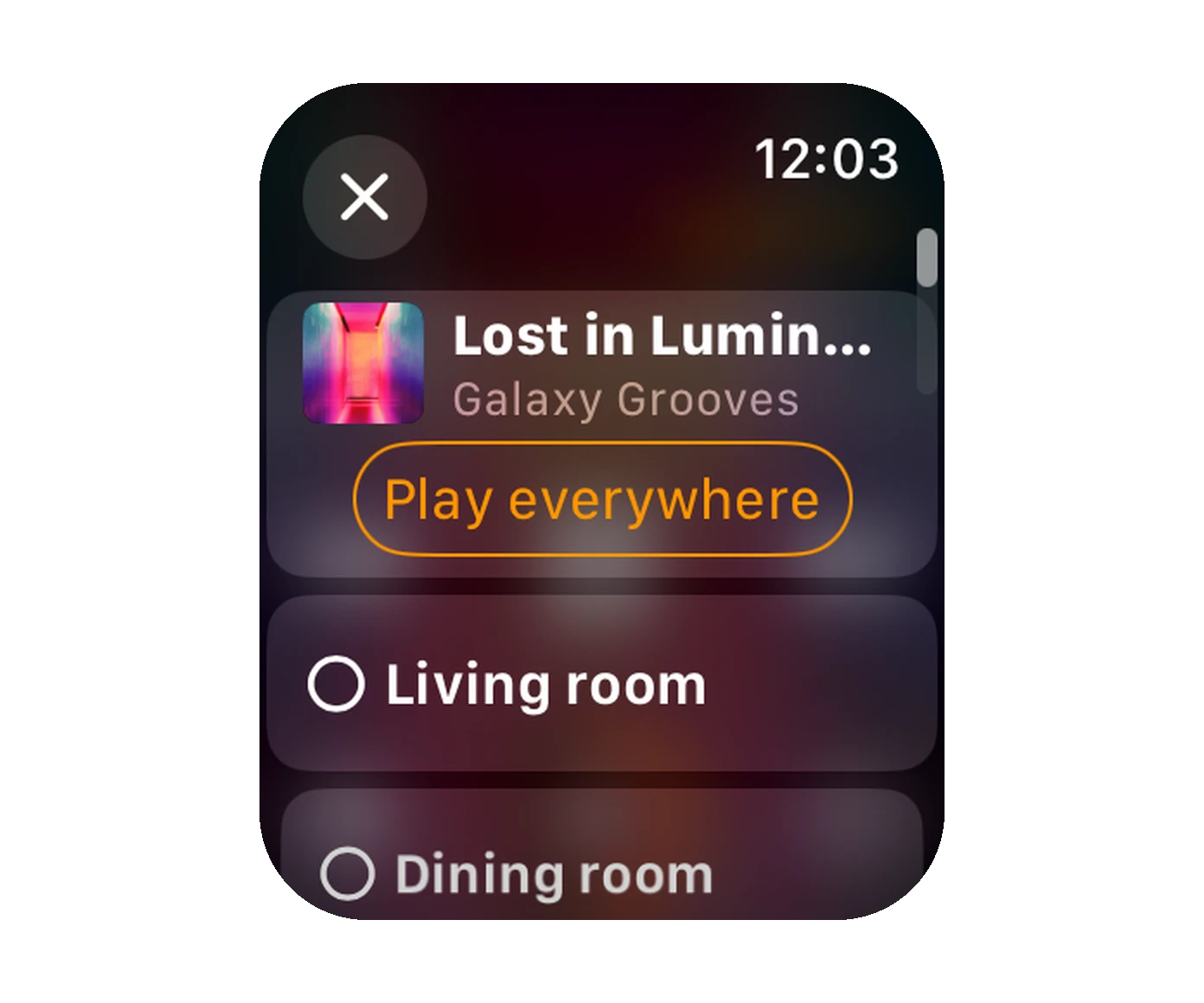
Beim Gruppieren schlägt das Handgelenk das Handy am deutlichsten, weil man es meist mit vollen Händen tut. Öffne das ···-Menü, geh zur Gruppierung, und du bekommst eine Liste aller Lautsprecher zum Ankreuzen: Haken setzen heißt hinzufügen, Haken entfernen heißt herauslösen.
Über der Liste steht „Überall abspielen“. Damit wandert die laufende Musik mit einem Tipp ins ganze Haus. Das Auflösen einer Gruppe passiert auf demselben Bildschirm.
Mehr als Wiedergabe
Szenen am Handgelenk
Eine Szene ist ein ganzes Hör-Setup als ein Eintrag: welche Lautsprecher zusammen spielen, welcher die Gruppe anführt, wie laut jeder ist und was startet. An der Uhr sind sie eine Liste zum Antippen, mehr nicht. Gebaut werden sie auf iPhone oder iPad, dort liegt der Editor, und an der Uhr kommen sie fertig an.
Wer noch keine gebaut hat, bekommt trotzdem keinen leeren Bildschirm: Die Uhr schlägt Szenen vor, die sie aus deinen eigenen Räumen ableitet, und ein Tippen wendet so eine Szene an und sichert sie zugleich.
Sprachnachrichten
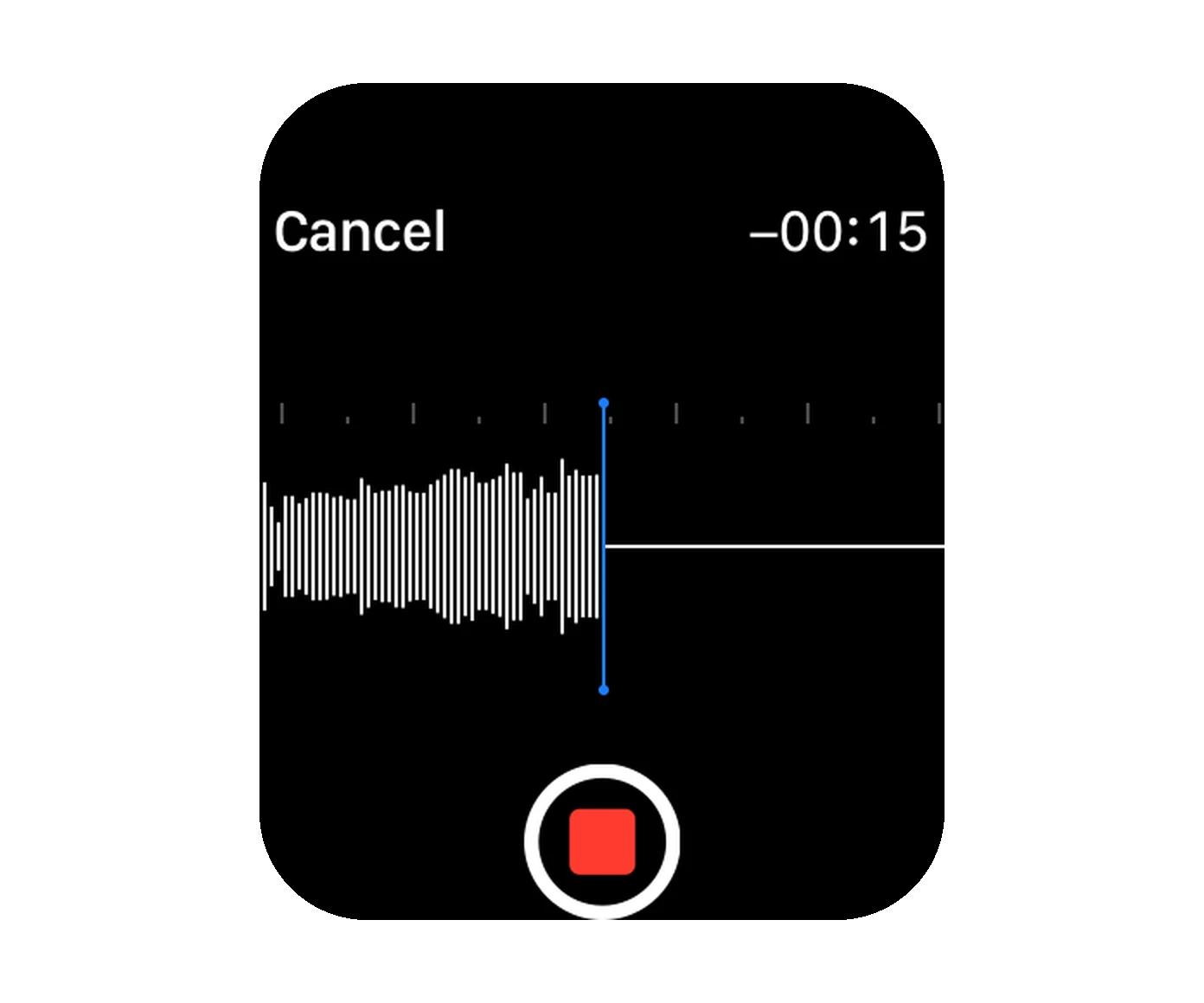
Tippe auf die Mikrofontaste im Wiedergabebildschirm, sprich deinen Satz, und wähle den Lautsprecher, aus dem er kommen soll. Die Grenze liegt bei 30 Sekunden, der Countdown läuft dabei auf dem Display mit. „Das Essen ist fertig“ erreicht das obere Stockwerk, ohne dass jemand ins Treppenhaus rufen muss.
Lyd gibt die Aufnahme mit der aktuellen Lautstärke des Raums weiter – den Rest macht Sonos: Die laufende Musik tritt zurück, deine Ansage kommt, danach läuft die Musik weiter. Die Option erscheint nur bei Lautsprechern, die Sonos’ Audio-Clips unterstützen; ältere Modelle ohne Mikrofon bieten sie nicht an.
Schlaf-Timer
Der Schlaf-Timer steckt im selben ···-Menü und bietet sieben Dauern: 10, 15, 20, 30, 45 und 60 Minuten oder 2 Stunden. Er gilt für die Gruppe, in der du gerade bist, und Lyd zeigt die Restminuten an, solange einer läuft. Gesetzt wird er an der Uhr, gesehen und abgebrochen überall: iPhone und iPad zeigen denselben laufenden Timer.
Sonos-Wecker
Die Wecker deines Systems, von der Uhr aus bearbeitet: ···, dann „Wecker“, und du siehst sie nach Lautsprecher sortiert. Jeder öffnet sich mit Uhrzeit, Lautstärkeregler und den Wochentagen, an denen er wiederholt. Das sind Sonos’ eigene Wecker, nicht die des iPhones – sie wecken den Raum also unabhängig davon, ob das iPhone in der Nähe liegt.
Heimkino-Einstellungen
Ist der Raum eine Soundbar, lassen sich Nachtmodus und Sprachverbesserung von der Uhr aus umschalten. Zwei Schalter – also genau die Sorte Kleinigkeit, für die niemand ein Handy entsperren will.
Siri
Lyd bringt App-Kurzbefehle mit, ein paar Sätze funktionieren also ohne jede Einrichtung von der Uhr aus: „Pausieren mit Lyd“, „Weiter mit Lyd“, „Lauter mit Lyd“, „Leiser mit Lyd“, „Gruppieren mit Lyd“ – oder „Filmabend anwenden mit Lyd“, um eine deiner Szenen zu starten.
Der App-Name gehört zum Satz, und das ist eine Regel von Siri, keine Entscheidung von Lyd: Siri leitet eine Anfrage nur dann an Sonos weiter, wenn du sagst, welche App gemeint ist. Handgelenk heben, Satz sagen, Arm senken.
Die Apple Watch App ohne iPhone nutzen
Die Watch-App ist keine Fernbedienung für eine Fernbedienung. Sie meldet sich selbst bei Sonos an und spricht eigenständig mit deinem System – dein iPhone darf also leer sein, in einem anderen Raum laden oder zu Hause liegen.
Zwei Punkte gehören dabei klar gesagt, weil sie fast überall falsch stehen:
- Die Einrichtung ist mit der iPhone-App einfacher, aber nicht Pflicht. Lyd empfiehlt die Anmeldung am Telefon, vor allem weil ein Passwort auf einer Uhr unangenehm zu tippen ist. Es gibt zusätzlich einen Weg über einen QR-Code, mit dem die Anmeldung direkt an der Uhr gelingt. Danach lässt sich die iPhone-App löschen, ohne die App auf der Uhr zu entfernen.
- Das ist keine reine Heimnetz-App. Lyd steuert über die Sonos-Cloud-API, und genau deshalb funktioniert die Uhr auch im Mobilfunknetz im Garten oder ganz außer Haus.
Derselbe Einmalkauf deckt auch die Seite von iPhone und iPad ab: Widgets für Home- und Sperrbildschirm, Live-Aktivitäten in der Dynamic Island und Aktionen für Kurzbefehle. Kein Abo, kein separater Kauf für die Uhr.

Sonos Widgets und Live-Aktivitäten am iPhone
Die offizielle Sonos-App hat alle Bedienelemente in der App. Lyd legt Wiedergabe, Titelsprung und Lautstärke auf den Home-Bildschirm, den Sperrbildschirm und in die Dynamic Island.
Leitfaden lesenSo legst du los
Sonos aufs Handgelenk bringen
- Lyd im App Store laden. Die 14-tägige kostenlose Testversion startet von selbst, ohne Anmeldung.
- Mit dem Sonos-Konto am iPhone anmelden – oder den QR-Code von der Uhr aus scannen.
- Lyd auf der Apple Watch öffnen und einen Raum wählen.
- Die Komplikation auf dem Zifferblatt einrichten, das du wirklich trägst.
Und dann lass das Handy einfach liegen und schau, wie lange du ohne es auskommst.
Teste Lyd für Sonos 14 Tage kostenlos, ohne Anmeldung – im App Store erhältlich.

