Funktionen
Alles, was Lyd auf iPhone, iPad und Apple Watch kann, mit der Anleitung zum Einrichten. Wähle eine Funktion und spring direkt dorthin.
iPhone, iPad und Watch
Den Moment sichern
Szenen
Sichere Lautsprecher, Gruppierung, Lautstärken und Musik als eine Szene und hol das Ganze mit einem einzigen Tippen zurück.
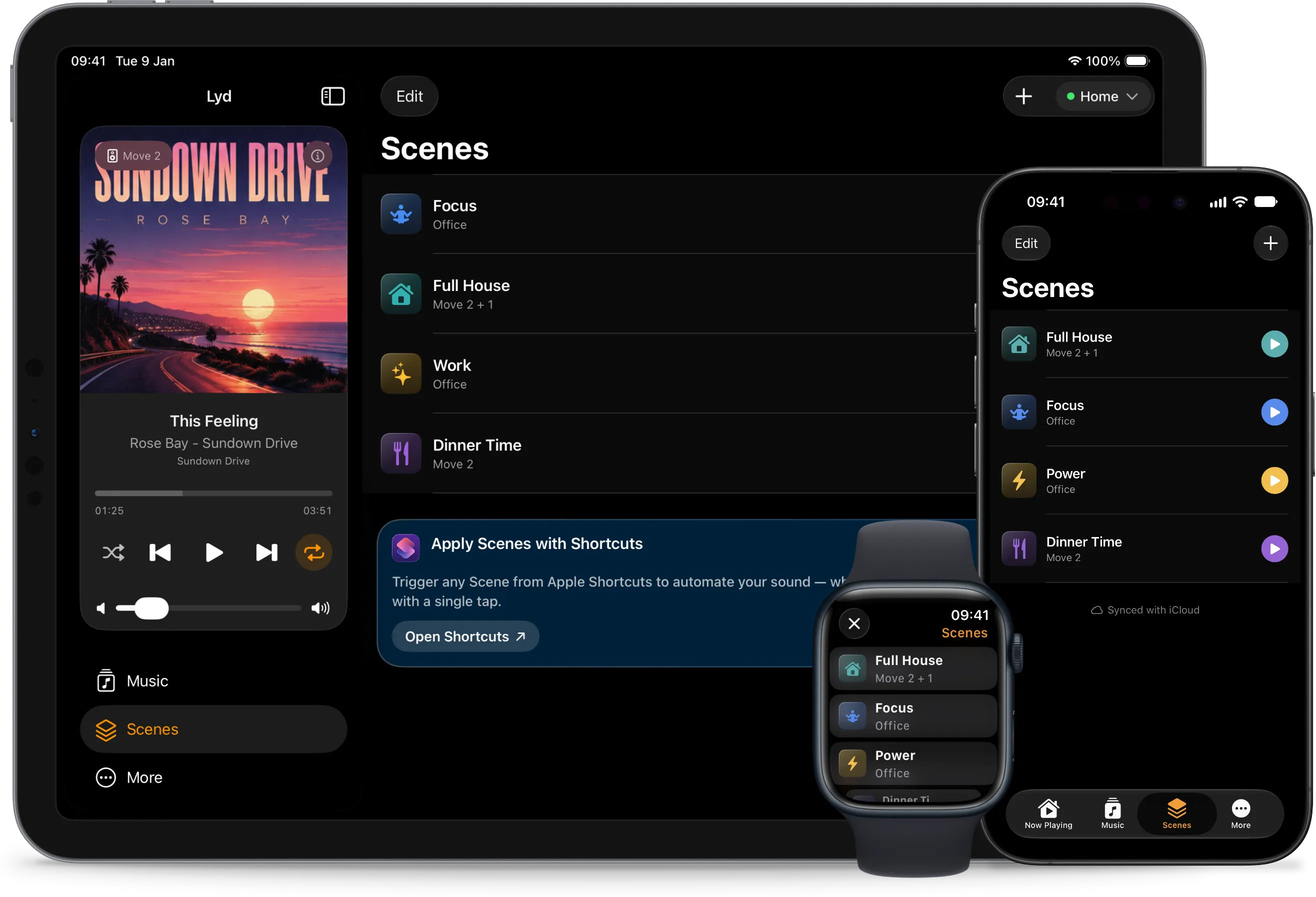
Eine Szene merkt sich, welche Lautsprecher zusammen spielen, welcher die Gruppe anführt, wie laut jeder ist und welche Musik startet. Ein Tippen, und Lyd stellt das alles in etwa einer Sekunde ein. „Küche am Morgen“, „Dinnerparty“, „Filmabend“: jeweils ein Tippen.
Eine Szene kann mehr als Räume und Lautstärken. Sie setzt Bässe, Höhen und Loudness, schaltet eine Soundbar auf Nachtmodus oder Sprachverbesserung, startet einen Sonos-Favoriten, eine Playlist, den TV-Eingang oder Line-In, legt Zufällig und Wiederholen fest, bringt einen eigenen Schlaf-Timer mit und pausiert alle Lautsprecher, die nicht zu ihr gehören.
Szenen entstehen auf dem iPhone oder iPad, dort liegt der Editor. Auf der Apple Watch sind sie eine Liste zum Anwenden. Lyd schlägt dir außerdem Start-Szenen vor, die es aus deinen Lautsprechern und deinen Raumnamen ableitet, sodass meistens schon eine zum Testen da ist, bevor du selbst eine baust.
Eine Szene gehört zu dem Sonos-System, auf dem sie entstanden ist. Sie lässt sich auch anwenden, wenn die Hälfte ihrer Lautsprecher fehlt, und meldet, was sie nicht erreicht hat, statt abzubrechen.
So erstellst du eine Szene
- Öffne Lyd auf dem iPhone oder iPad und geh zu „Szenen“
- Tippe auf + für „Neue Szene“. Sie ist mit dem vorbelegt, was gerade läuft
- Wähle unter „Lautsprecher“ die Räume und stell für jeden die Lautstärke ein
- Wähle unter „Quelle“, was starten soll: Favorit, Playlist, TV oder Line-In
- Gib ihr Name, Symbol und Farbe und tippe auf „Erstellen“
iPhone und iPad
Ein Tippen vom Home-Bildschirm
Home-Bildschirm-Widgets
Abspielen, pausieren, Titel überspringen oder Lautstärke ändern, direkt vom Home-Bildschirm und ohne etwas zu öffnen.

Das Widget zeigt Raum, Cover und Titel, und die Steuerung ist echt. Im Widget auf Play zu tippen ist ein Tippen. Dafür eine App zu öffnen sind mehrere.
Es gibt kleine, mittlere und große Widgets, auf dem iPad zusätzlich ein extragroßes. Die größeren bringen die volle Wiedergabezeile und die Lautstärke mit, das kleine ist eine Abkürzung zu dem Raum, den du am häufigsten nutzt. Jede Größe hat oben rechts eine Taste zum Aktualisieren.
So fügst du ein Home-Bildschirm-Widget hinzu
- Halte eine freie Stelle auf dem Home-Bildschirm gedrückt, bis die Apps wackeln
- Tippe oben links auf „Bearbeiten“ und dann auf „Widget hinzufügen“
- Such nach „Lyd für Sonos“
- Wisch nach links oder rechts, um eine Größe zu wählen
- Tippe auf „Widget hinzufügen“, um es zu platzieren
iPhone und iPad
Genau da, wo du zuerst hinschaust
Sperrbildschirm-Widgets
Wiedergabesteuerung direkt auf dem Sperrbildschirm. Etwas zu ändern heißt damit nie, in eine App zu gehen.

iPhone heben, Widget antippen, Lautsprecher reagiert. Das ist der kürzeste Weg, den Lyd zu deiner Musik hat, und der, bei dem die meisten am Ende landen.
Solange das iPhone gesperrt ist, lässt iOS den Tipp per Face ID bestätigen. Das ist ein Blick und kein Umweg über eine andere App, aber es ist eine Prüfung: Wer dein Telefon aufhebt, dreht die Küche nicht einfach lauter.
Lyd bietet die runden, rechteckigen und einzeiligen Formen, die iOS unterstützt. Es passt also neben Taschenlampe und Kamera oder in den breiteren Platz unter der Uhr.
So fügst du ein Sperrbildschirm-Widget hinzu
- Halte den Sperrbildschirm gedrückt, bis das Anpassungsmenü erscheint
- Tippe auf „Anpassen“ und wähle deinen Sperrbildschirm
- Tippe auf den Widget-Bereich unter der Uhr oder auf die Reihe ganz unten
- Such nach „Lyd für Sonos“ und wähle ein Widget
- Tippe auf „Fertig“
iPhone und iPad
Während du woanders bist
Live-Aktivitäten und Dynamic Island
Sobald etwas läuft, folgt dir die Steuerung: auf dem Sperrbildschirm als Live-Aktivität und in der Dynamic Island, während du andere Apps benutzt.

Die Live-Aktivität zeigt Cover, Titel, Interpret und die Wiedergabesteuerung. Auf dem iPhone 14 Pro und neuer sitzt sie zusätzlich in der Dynamic Island, sodass Lautstärke und Weiter-Taste da sind, während du liest, navigierst oder tippst.
Sie erscheint von selbst, wenn die Wiedergabe startet. Standardmäßig bleibt sie als Fernbedienung auf dem Sperrbildschirm, solange Lyd läuft; schaltest du in Lyd „Live-Aktivitäten immer anzeigen“ aus, erscheint sie nur während der Wiedergabe.
Eine Grenze gehört dazu: Solange das iPhone gesperrt bleibt, aktualisiert sich die Live-Aktivität nicht und kann noch den vorherigen Titel zeigen, bis du den Bildschirm weckst. Ein Tipp auf die Steuerung läuft durch dieselbe Face-ID-Prüfung wie beim Sperrbildschirm-Widget.
So spiegelst du Live-Aktivitäten nicht mehr auf die Apple Watch
- Live-Aktivitäten werden auf eine gekoppelte Apple Watch gespiegelt, was manche als störend empfinden
- Öffne auf dem iPhone die Watch-App und tippe auf „Smart Stack“
- Schalte „Live-Aktivitäten erlauben“ aus
- Oder mach dasselbe direkt auf der Watch unter Einstellungen → Smart Stack
Nur Watch
Mit dem ganzen Haus sprechen
Sprachnachrichten
Nimm bis zu 30 Sekunden am Handgelenk auf und spiel sie auf den Lautsprechern im Raum deiner Wahl ab.
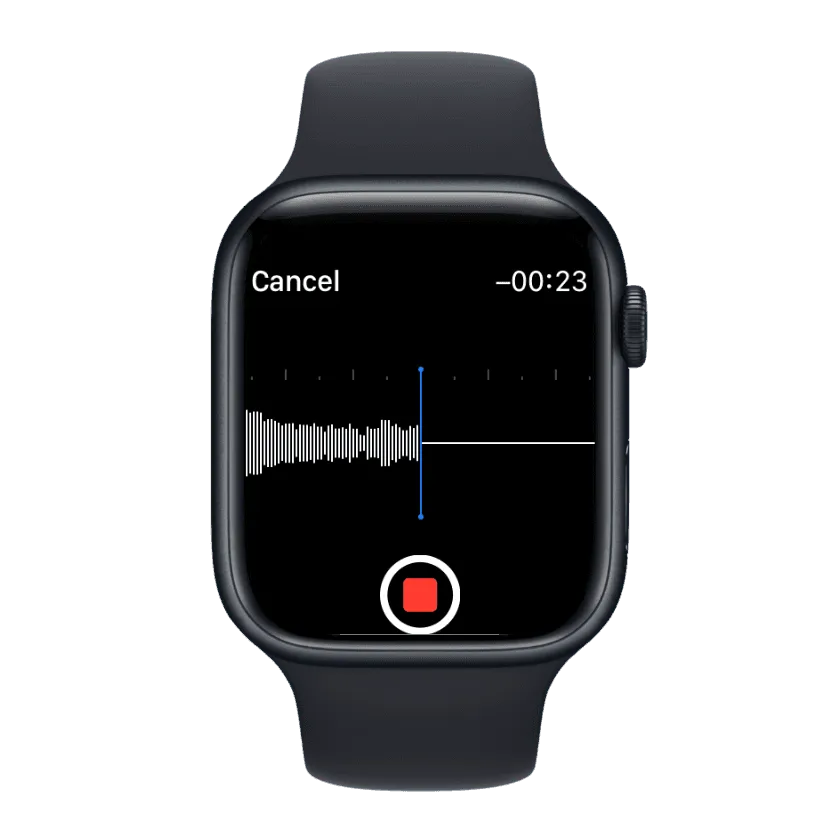
Das Essen ist fertig, das Taxi ist da, jemand hat das Licht angelassen. Die Nachricht geht in den Raum, den du gewählt hast, und läuft dort sofort – angenehmer, als jemandem mit Kopfhörern das Treppenhaus hochzurufen.
Lyd schickt die Aufnahme mit der aktuellen Lautstärke dieses Lautsprechers los, sie kommt also auf dem Pegel an, auf den der Raum ohnehin eingestellt ist. Sonos senkt die laufende Wiedergabe, spielt deine Nachricht und holt die Musik danach zurück.
So sendest du eine Sprachnachricht
- Wähle den Raum, in dem die Nachricht laufen soll
- Halte den Bildschirm gedrückt oder tippe auf die drei Punkte, um das Menü zu öffnen
- Tippe auf „Sprachnachricht“
- Halte den Aufnahme-Button gedrückt und sprich
- Lass los, wenn du fertig bist. Die Nachricht läuft auf den gewählten Lautsprechern
Nur Watch
Auf dem Zifferblatt
Komplikationen
Setz Lyd auf dein Zifferblatt, dann ist die App ein Tippen von dort entfernt, wo du sowieso hinschaust.
Es gibt zwei. Die eine zeigt, welche Räume gerade spielen, sodass du den Zustand des Hauses siehst, ohne etwas zu öffnen. Die andere ist schlicht eine Abkürzung in Lyd. Zusammen decken sie die rechteckigen, runden, eckigen und einzeiligen Plätze ab, aber nicht jede Komplikation passt auf jeden Platz.
Das ist der kürzeste Weg, den Lyd auf der Watch hat: Handgelenk heben, Zifferblatt antippen, Steuerung. Lyd bringt außerdem eigene Zifferblätter mit, die dir die iPhone-App auf die Watch legen kann.
So fügst du Lyd zu einem Zifferblatt hinzu
- Halte das Zifferblatt gedrückt, bis es in den Bearbeitungsmodus wechselt
- Tippe bei deinem Zifferblatt auf „Bearbeiten“
- Wisch zur Ansicht mit den Komplikationen
- Tippe auf den Platz, den du ändern willst, und scroll zu „Lyd“
- Wähle den Stil und sichere mit der Digital Crown
iPhone, iPad und Watch
Hände voll
Siri
Ändere, was die Lautsprecher tun, ohne etwas anzufassen. Genau darum geht es, wenn du kochst oder mitten im Satz stehst.

Sag den Befehl, und Lyd führt ihn im Raum aus, der gerade spielt. Die Sätze sind mit der Installation da, es gibt nichts einzurichten. Welche Befehle gelten, hängt vom Gerät ab: iPhone und Watch melden unterschiedliche an.
Befehle, die Siri kennt
- „Lauter mit Lyd“ und „Leiser mit Lyd“
- „Szene anwenden mit Lyd“, oder mit Namen: „Starte Dinnerparty mit Lyd“
- Auf der Apple Watch: „Pausieren mit Lyd“, „Weiter mit Lyd“, „Gruppieren mit Lyd“
- Auf iPhone und iPad kommen Abspielen, alles pausieren, Musik wechseln und Lautstärke setzen dazu
Deine Mediathek, auf jedem Gerät
Musik durchsuchen und abspielen
Sonos-Favoriten und eine Suche über die Streaming-Dienste deines Systems, auf dem iPhone, dem iPad und der Watch.
Deine Sonos-Favoriten sind da, sobald du Lyd öffnest. Die Suche erreicht, womit dein Sonos-System verbunden ist, also ist eine Playlist, ein Album oder ein Radiosender ein paar Tipper entfernt oder ein paar Umdrehungen der Digital Crown.
Favoriten legst du in der offiziellen Sonos-App an. Sie ist der bessere Katalog und der einzige Ort, an dem sich ein System einrichten lässt. Lyd liest sie und zeigt sie innerhalb von Sekunden.
Auf dem iPhone und iPad ist auch deine eigene Musik dabei: Indiziert Sonos eine Bibliothek auf deinem NAS oder einem freigegebenen Ordner, durchstöberst du sie in der Musikbibliothek nach Interpret, Album, Genre, Komponist, Ordner oder den Playlists, die Sonos daraus importiert hat.
So wechselst du die Musik auf der Apple Watch
- Wähle den Raum, in dem Musik laufen soll
- Halte den Bildschirm gedrückt oder tippe auf die drei Punkte, um das Menü zu öffnen
- Tippe auf „Musik auswählen“
- Stöbere in deinen Sonos-Favoriten oder such über deine Dienste
- Tippe etwas an, um es zu starten
So richtest du Sonos-Favoriten ein
- Öffne die offizielle Sonos-App auf deinem Telefon
- Such die Playlist, das Album oder den Radiosender
- Tippe auf die drei Punkte daneben
- Wähle „Zu Sonos-Favoriten hinzufügen“
- Innerhalb von Sekunden erscheint es in Lyd
Ein Raum oder jeder Raum
Gruppen verwalten
Spiel dasselbe in mehreren Räumen oder trenne sie wieder, damit Küche und Büro unterschiedlicher Meinung sein dürfen.
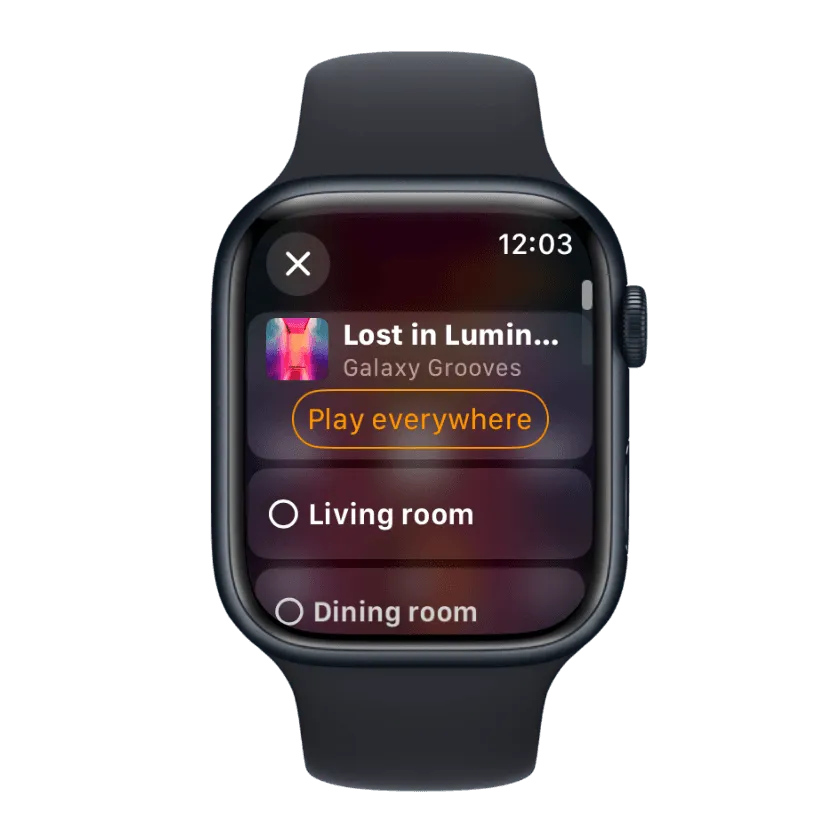
Für das Gruppieren gehen die meisten zum Telefon, und auf der Watch sind es zwei Tipper. Nimm einen Raum zu dem dazu, was schon läuft, wirf einen raus oder schick dem ganzen Haus denselben Titel.
Das Auflösen ist derselbe Schritt rückwärts, und jeder Lautsprecher behält seinen eigenen Pegel. So kommt am nächsten Morgen nichts in Partylautstärke zurück.
So verwaltest du eine Gruppe auf der Apple Watch
- Wähle den Raum, der die Musik spielt, die du teilen willst
- Halte den Bildschirm gedrückt oder tippe auf die drei Punkte, um das Menü zu öffnen
- Tippe auf „Gruppieren“
- Hak die Räume an, die dazukommen, und die ab, die rausfallen
- Tippe auf „Fertig“
Nicht nur zu Hause
Von überall steuern
Die Sonos-App braucht dein WLAN zu Hause. Lyd erreicht dein System über die Sonos-Cloud, also funktioniert die Fernbedienung auch dann, wenn du nicht zu Hause bist.
Dreh die Küche vom Büro aus leiser. Starte die Musik, bevor du zur Tür herein bist. Sieh nach, ob es zu Hause still ist, nachdem alle aus dem Haus sind. Dafür musst du nichts einschalten und nichts in deinem Router öffnen: Lyd spricht vom Sofa aus genauso mit Sonos wie aus einem anderen Land.
Fremde Lautsprecher
Gastmodus
Steuere die Sonos-Lautsprecher im WLAN, in dem du gerade stehst, ohne dich in irgendein Konto einzuloggen.
Bei Freunden, in einer Ferienwohnung, im Büro. Der Gastmodus findet die Lautsprecher im lokalen Netz und spricht sie direkt an. Du kannst abspielen, pausieren, spulen, die Lautstärke der ganzen Gruppe oder eines einzelnen Lautsprechers setzen, einen Raum stummschalten und Lautsprecher gruppieren oder trennen, ohne jemanden nach einem Passwort zu fragen.
Er ist schmal, und die App sagt das auch, wenn du ihn einschaltest. Auszuwählen, was läuft, braucht das Sonos-Konto des Gastgebers: keine Streaming-Dienste, keine Sonos-Favoriten, keine Playlists. Ebenso wenig nächster oder vorheriger Titel, Zufällig oder Wiederholen, Schlaf-Timer oder Sprachnachricht. Nimm ihn für fremde Systeme und melde dich für dein eigenes an.
Es bleibt nichts zurück. Deine eigene Anmeldung bleibt unangetastet, und beim Wechsel zurück zu deinem System ist der Zugriff wieder weg.
Auf iPhone und iPad
- Öffne den Tab „Mehr“
- Tippe auf die drei Punkte neben „Mit Sonos verbunden“
- Wähle „Gastmodus“
Auf der Apple Watch
- Öffne die Optionen in Lyd
- Tippe auf „System ändern“
- Schalte „Gastmodus“ ein
Sonos in deinen Abläufen
Kurzbefehle und Automationen
Lyd übergibt seine Aktionen an die Kurzbefehle-App. Die Lautsprecher können damit auf eine Uhrzeit, einen Ort, einen Wecker oder einen Fokus reagieren.

Auf iPhone und iPad bekommst du Abspielen, Pausieren, Alles pausieren, Musik abspielen, Lautstärke setzen und Szene anwenden. Auf der Watch kommen nächster Titel, vorheriger Titel, lauter, leiser und Gruppieren dazu. Sie laufen, ohne dass Lyd sich öffnet.
Eine Szene anzuwenden ist die Aktion, für die sich eine Automation wirklich lohnt: ein einziger Schritt, und Räume, Lautstärken und Musik stehen alle auf einmal.
So baust du einen Kurzbefehl
- Öffne die Kurzbefehle-App auf deinem iPhone
- Tippe auf +, um einen neuen Kurzbefehl zu beginnen
- Such nach „Lyd“, um alle Aktionen zu sehen
- Füge die Aktionen hinzu und stell Raum, Lautstärke, Szene oder Wiedergabe ein
- Führ ihn von Hand aus, bitte Siri darum oder häng ihn an einen Auslöser
Beispiele für Automationen
Wenn der Wecker klingelt
Die Szene „Küche am Morgen“ anwenden
Wenn du das Haus verlässt
Jeden Raum pausieren
Wenn ein Fokus startet
Das Büro auf 20 Prozent stellen
Alte und neue Lautsprecher
Sonos S1 und S2
Lyd steuert beide Sonos-Plattformen, und der Wechsel dazwischen ist ein Menü, keine zweite App.
Sonos hat die Plattform 2020 geteilt. Die ältesten Geräte konnten die neue Software nicht ausführen und blieben auf S1, alles danach läuft auf S2. Es sind getrennte Systeme, die keine Räume oder Gruppen teilen können, und offiziell gibt es für jedes eine eigene App.
In Lyd stehen beide in derselben Liste. Jedes ist ein eigenes System, und du wechselst dort zwischen ihnen, wo du auch sonst das System wechselst. Was ein S1-System kann, entscheidet Sonos und nicht Lyd, dort ist der Funktionsumfang also etwas kleiner.
Mehr als ein Ort
Mehrere Sonos-Systeme
Lautsprecher zuhause, Lautsprecher im Büro, Lautsprecher in dem Haus, in dem du nur im August bist. Lyd wechselt zwischen ihnen.
Sonos nennt so eine Gruppe von Lautsprechern in seiner eigenen App „Haushalt“. In Lyd heißt sie durchgehend System, und jedes deiner Systeme steht in derselben Liste. Wähl eines, und Lyd steuert es. Wähl ein anderes, und Lyd wechselt hinüber, auch zwischen einem S1- und einem S2-System. Lyd wählt außerdem selbst das System, das zum Netzwerk passt, in dem du gerade bist, meistens ist der Wechsel also schon passiert.
Auf iPhone und iPad
- Öffne den Tab „Mehr“
- Tippe auf die drei Punkte neben „Mit Sonos verbunden“
- Wähle das System, das du steuern willst
Auf der Apple Watch
- Öffne die Optionen in Lyd
- Tippe auf „System ändern“
- Wähle das System, das du steuern willst
Ein Kauf
Familienfreigabe
Kauf Lyd einmal, und alle in deiner Familienfreigabe haben es, auf ihrem eigenen iPhone und ihrer eigenen Apple Watch.
Bis zu fünf Mitglieder, kein zweiter Kauf, kein Code zum Weitergeben. Kauft eine Person aus der Gruppe Lyd, erreicht der Kauf die anderen über ihre eigenen Apple Accounts.
So richtest du es ein
- Aktiviere auf deinem iPhone Familienfreigabe und Käufe teilen unter Einstellungen → [dein Name] → Familie
- Jede Person installiert Lyd mit ihrem eigenen Apple Account aus dem App Store
- Der Kauf synchronisiert sich von selbst. Jede Person bekommt Lyd auf ihrem iPhone und der gekoppelten Apple Watch
Noch mehr zu entdecken
Kleinere Dinge, die auffallen, wenn du Lyd eine Woche lang benutzt hast.
Lautstärketasten
Stell die Lautstärke der Lautsprecher mit den Lautstärketasten deines iPhones ein, solange Lyd geöffnet ist. Auf der Watch gibt es das nicht.
Schlaf-Timer
Auf der Apple Watch einstellen oder in eine Szene einbauen. Ein laufender Timer wird auf jedem Gerät angezeigt und lässt sich dort beenden.
Lautstärke per Digital Crown
Nur Watch. Dreh die Digital Crown, um die Lautstärke zu setzen, mit Haptik unterwegs.
Heimkino-Einstellungen
Nachtmodus und Sprachverbesserung für eine Soundbar. Die Ansicht dafür liegt auf der Watch, eine Szene setzt beides vom iPhone aus.
Lautstärke einzelner Lautsprecher
Stell den Pegel eines einzelnen Lautsprechers in einer Gruppe ein, auf jedem Gerät.
Wiedergabemodi
Zufällig und Wiederholen überall. Crossfade auf der Apple Watch.
Podcast- und Hörbuchsuche
Aus den Sprungtasten werden von selbst 30 Sekunden vor und zurück, auf jedem Gerät.
Automatische Lautsprechererkennung
Nichts einzurichten. Lyd findet, was im System ist, und wählt das System, das zu deinem Netzwerk passt.
Mehrere Musikdienste
Jeder Streaming-Dienst, den dein Sonos-System abspielt, inklusive Spotify und Apple Music.
VoiceOver-Unterstützung
Für VoiceOver gebaut: Die Bedienelemente sind durchgehend beschriftet, und die Musikliste auf der Watch ändert ihr Layout, wenn es läuft.
Starte deine kostenlose Testphase heute
Steuere Sonos vom Handgelenk, aus einem Widget oder von unterwegs. Vierzehn Tage kostenlos, alle Funktionen inklusive, ohne Anmeldung.