Sonos mit Widgets und Live-Aktivitäten auf iPhone und iPad steuern
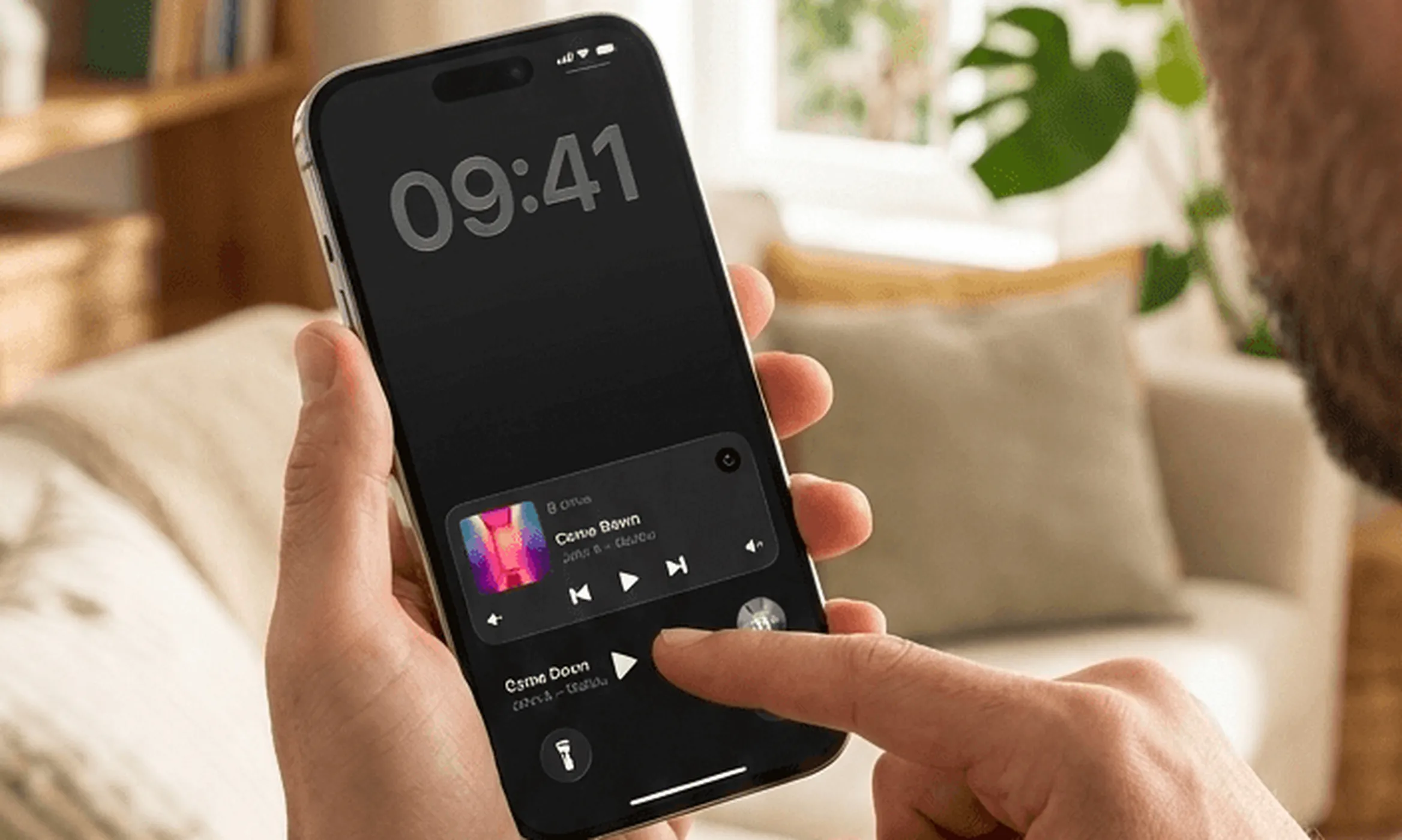
Die Sonos-App ist ein guter Musikbrowser, aber sie hat kein Widget für den Home-Bildschirm, keins für den Sperrbildschirm und keine Live-Aktivität. Jede Pause beginnt damit, eine App zu suchen und auf die Verbindung zu warten. Dieser Leitfaden zeigt die vier Stellen, an denen iOS eine Steuerung erlaubt, und wie Lyd für Sonos sie füllt.
6 Min. Lesezeit
Die meisten Sonos-Momente dauern einen Tipp. Das Telefon klingelt und die Küche ist laut. Es läuft ein Titel, den niemand hören will. Du gehst an einem Lautsprecher vorbei und hättest ihn gern leiser. Dafür lohnt es sich nicht, eine App zu suchen und zu warten, bis sie dein System gefunden hat.
iOS hält vier Stellen für genau solche Bedienelemente bereit: den Home-Bildschirm, den Sperrbildschirm, die Live-Aktivität und die Dynamic Island. Dieser Leitfaden zeigt, was jede davon für Sonos leisten kann und wie du sie einrichtest.
Hat die Sonos-App ein Widget fürs iPhone?
Nein. Die offizielle Sonos-App bringt kein Widget für den Home-Bildschirm mit, keins für den Sperrbildschirm, keine Live-Aktivität und keine Anzeige in der Dynamic Island. Alle Bedienelemente liegen in der App.
Was diese App gut kann, gehört trotzdem gesagt, denn du behältst sie ohnehin: Sie ist der einzige Weg, ein System einzurichten, einen Lautsprecher hinzuzufügen, Trueplay laufen zu lassen oder die Einstellungen eines Raums zu ändern. Und für eine große Mediathek ist sie der bessere Browser. Das sind Aufgaben, für die man sich hinsetzt.
Pause, Titelsprung und Lautstärke sind das nicht. Sie brauchen ein Bedienelement, das schon auf dem Bildschirm liegt, und eine Dritt-App darf alle vier Stellen belegen, die iOS dafür vorsieht.
Sonos Widget auf dem iPhone hinzufügen
So fügst du ein Sonos-Widget hinzu
- Installiere Lyd für Sonos und melde dich einmal mit deinem Sonos-Konto an, damit das Widget ein System zum Steuern hat
- Halte eine freie Stelle auf dem Home-Bildschirm gedrückt, bis die Symbole wackeln
- Tippe oben auf Bearbeiten und dann auf Widget hinzufügen
- Suche nach Lyd, wisch durch die Größen und tippe auf Widget hinzufügen
- Tippe auf Fertig
Das Widget folgt der Gruppe, die gerade spielt, und sonst dem ersten Raum in deinem System. Tippe oben links auf den Raum-Chip, um zur nächsten Gruppe zu wechseln. Genauso richtest du ein Widget fest auf einen bestimmten Raum aus.
Sonos-Widget-Größen auf iPhone und iPad
Die Größen sind nicht dasselbe Bedienelement in drei Maßstäben. Jede Größe tauscht Albumcover gegen Tasten.
- Klein — Raum, Titel und Interpret über dem Cover, dazu Wiedergabe/Pause und Lautstärke leiser und lauter.
- Mittel — dieselben Tasten plus vorheriger und nächster Titel, das Cover als Miniaturbild.
- Groß — das Cover über die volle Breite, darunter die komplette Steuerung.
- Extragroß — das große Layout in iPad-Größe, nur auf dem iPad.
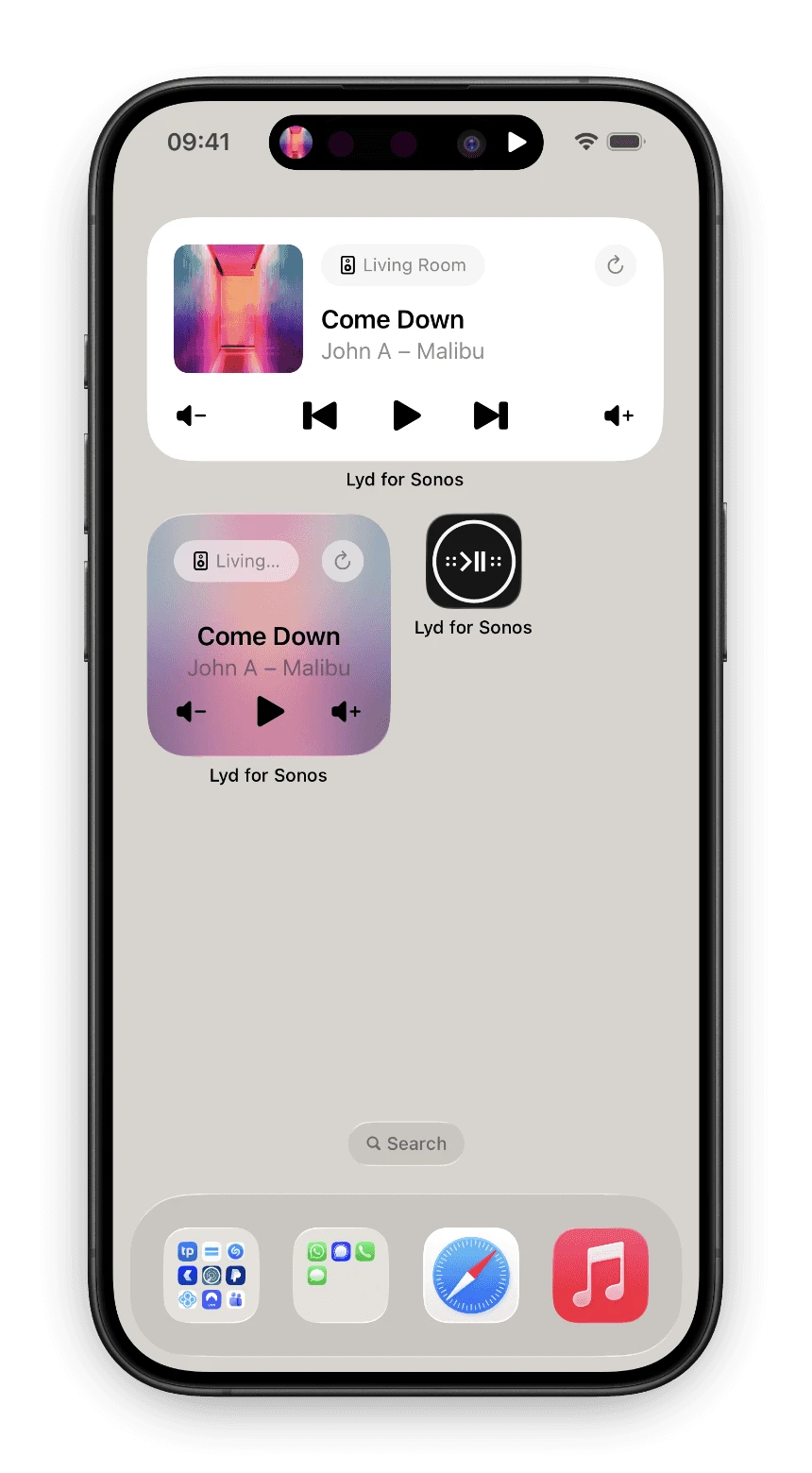
Die Tasten arbeiten direkt im Widget. Ein Tipp auf Wiedergabe startet den Lautsprecher, statt erst Lyd zu öffnen. Bei einem Podcast oder Hörbuch werden aus den Titelsprüngen Sprünge um 30 Sekunden, und bei Internetradio wird aus Pause ein Stopp, weil die Quelle genau das hergibt.
Sonos-Lautstärke am iPhone regeln
Jede Home-Bildschirm-Größe hat links und rechts eine Lautstärketaste, und die Live-Aktivität hat sie ebenfalls. Ein Tipp ändert die Lautstärke der ganzen Gruppe, die das Widget gerade steuert. Das ist der kürzeste Weg von “zu laut” zu “passt”, ohne dass eine App aufgehen muss.
Sonos auf dem Sperrbildschirm anzeigen
Auf dem Sperrbildschirm zahlt sich das am meisten aus, denn dorthin schaust du sowieso. Zwei verschiedene Dinge können dort liegen, und sie verhalten sich unterschiedlich.
Sonos-Steuerung auf dem iPhone-Sperrbildschirm
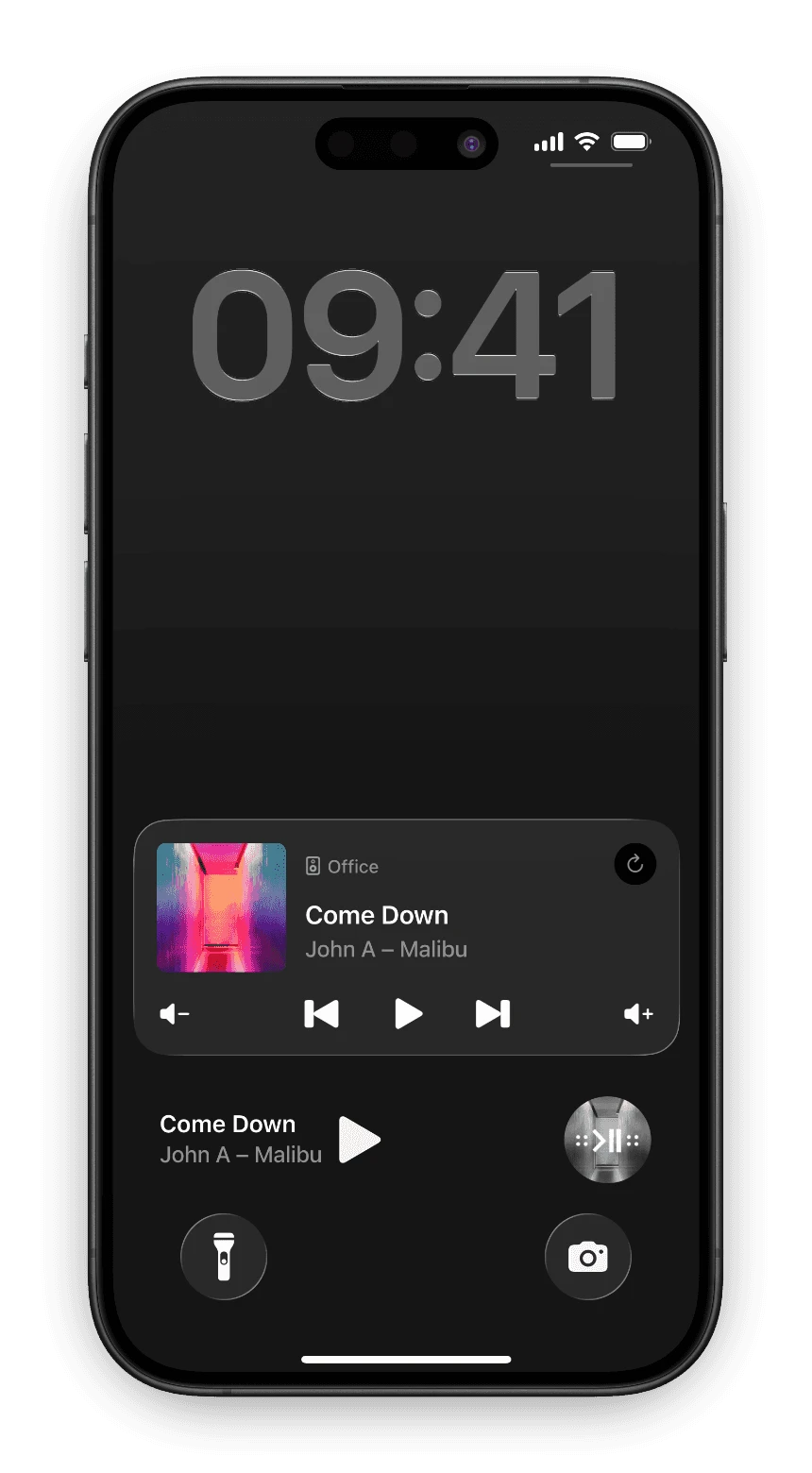
Sperrbildschirm-Widgets sind die kleinen Bedienelemente in der Reihe unter der Uhr. Lyd bietet alle drei Formen an: eine rechteckige mit Titel und Wiedergabe/Pause, eine runde mit dem Albumcover und eine einzeilige, die neben dem Datum steht.
So legst du Sonos auf den Sperrbildschirm
- Halte den Sperrbildschirm gedrückt und tippe auf Anpassen
- Tippe auf Sperrbildschirm und dann auf den Widget-Bereich unter der Uhr
- Wähle Lyd aus der Liste aus
- Tippe auf Fertig
Die Live-Aktivität erscheint von selbst
Sobald über Lyd Musik läuft, erscheint auf dem Sperrbildschirm von allein eine Live-Aktivität: Albumcover, Raum, Titel und Interpret, darunter die komplette Steuerung. Nichts hinzuzufügen, nichts einzustellen. Sie bleibt über App-Wechsel, Bildschirmsperren und Fokus-Wechsel hinweg und verschwindet, wenn du sie wegwischst, dich abmeldest oder die App beendest. Wischst du sie weg, kommt sie beim nächsten Start der Wiedergabe zurück. Willst du sie nur sehen, während Musik läuft, schalte in den Einstellungen von Lyd „Live-Aktivitäten immer anzeigen“ aus.
Live-Aktivitäten und die Dynamic Island
Auf einem iPhone mit Dynamic Island sitzt dieselbe Live-Aktivität auch oben am Bildschirmrand, während du andere Apps benutzt. Kompakt zeigt sie auf einer Seite das Cover und auf der anderen den Wiedergabestatus. Halte sie gedrückt, dann klappt sie auf und alles ist da: leiser, vorheriger Titel, Wiedergabe/Pause, nächster Titel, lauter, dazu der Titel und die Aktualisieren-Taste.
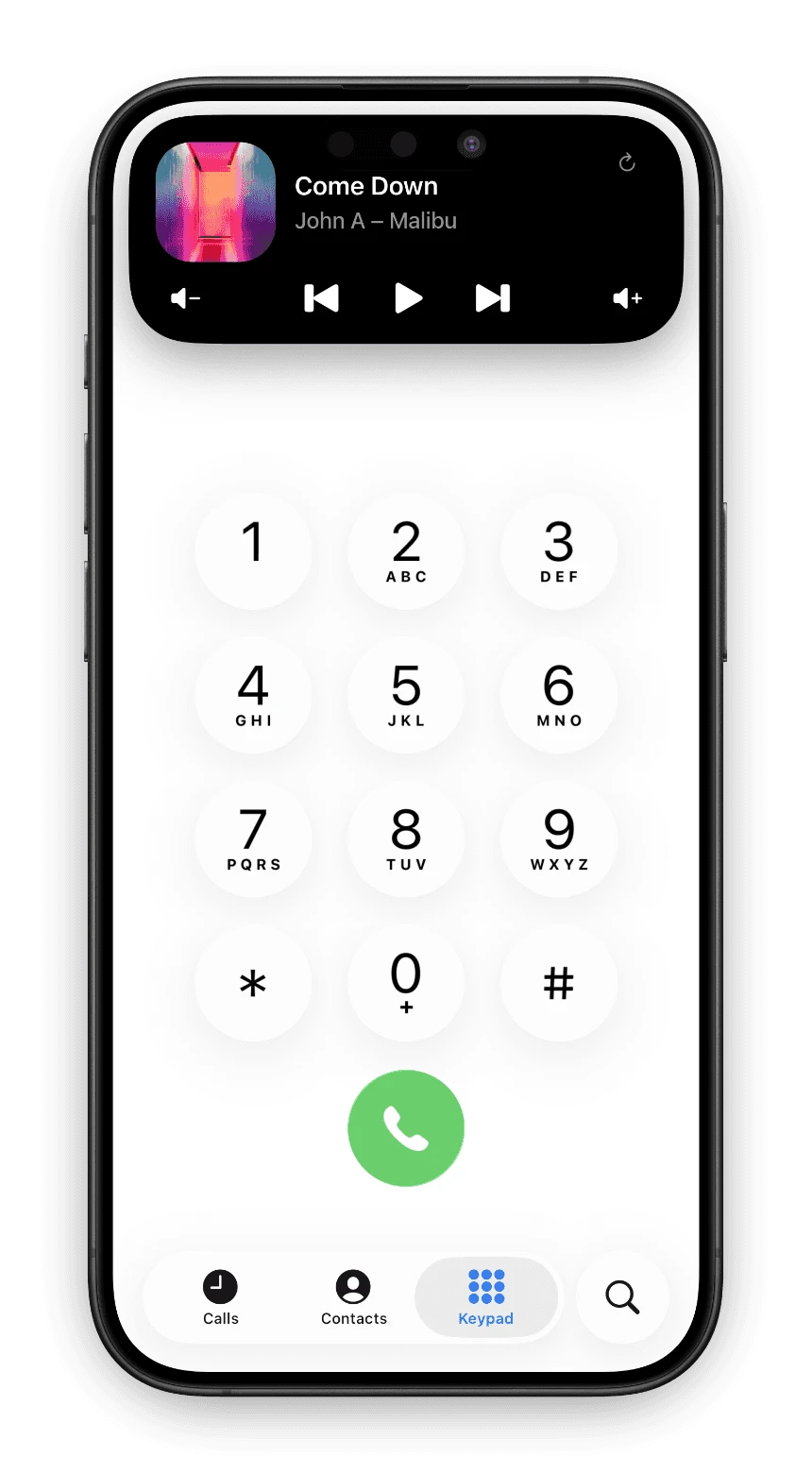
Das ist der Teil, der Gewohnheiten verändert. Die Fernbedienung ist dann kein Ort mehr, zu dem man geht, sondern etwas, das ohnehin schon vor dir liegt.
Welche Steuerung wann?
| Feature | Home-Bildschirm-Widget | Sperrbildschirm-Widget | Live-Aktivität Sperrbildschirm + Dynamic Island |
|---|---|---|---|
| Wo es liegt | Auf einer Home-Bildschirm-Seite | Unter der Uhr | Sperrbildschirm und Dynamic Island |
| Wie es dorthin kommt | Du legst es hin | Du legst es hin | Erscheint von selbst |
| Titel und Interpret | Yes | Rechteckige Form | Yes |
| Albumcover | Yes | Runde Form | Yes |
| Wiedergabe und Pause | Yes | Rechteckige Form | Yes |
| Vorheriger und nächster Titel | Ab Größe mittel | No | Yes |
| Lautstärke | Yes | No | Yes |
| Raum wechseln | Yes | No | No |
In wenigen Minuten eingerichtet
Lyd installieren, mit dem Sonos-Konto anmelden, ein Widget hinlegen und etwas abspielen. Die Live-Aktivität kommt von allein, die Dynamic Island folgt ihr. Lyd ist ein einmaliger Kauf mit 14 Tagen kostenloser Testphase und ohne Anmeldung, du kannst also nach einer Woche im Alltag entscheiden.
Widgets sind der schnellste Weg zu einem Lautsprecher, vor dem du gerade stehst. Damit Sonos ganz ohne Tipp reagiert, zeigt Sonos mit Apple Kurzbefehlen automatisieren die Auslöser und Automationen, und Sonos von der Apple Watch steuern die Fernbedienung, die du ohnehin am Handgelenk trägst.
Lyd für Sonos im App Store laden und 14 Tage kostenlos testen.


