Sonos mit Apple Kurzbefehlen automatisieren
Eine Automation ist ein Auslöser plus eine Aktion. Dein iPhone liefert die Auslöser (ein Wecker, ein Ort, eine App, die sich öffnet, ein Tippen auf einen Sticker), dein Sonos-System liefert die Lautsprecher. Diese Anleitung zeigt, was Apples Kurzbefehle heute mit Sonos können, welche Aktionen die offizielle App und Lyd dazu beitragen und vier Automationen, die sich heute Abend noch bauen lassen.
9 Min. Lesezeit
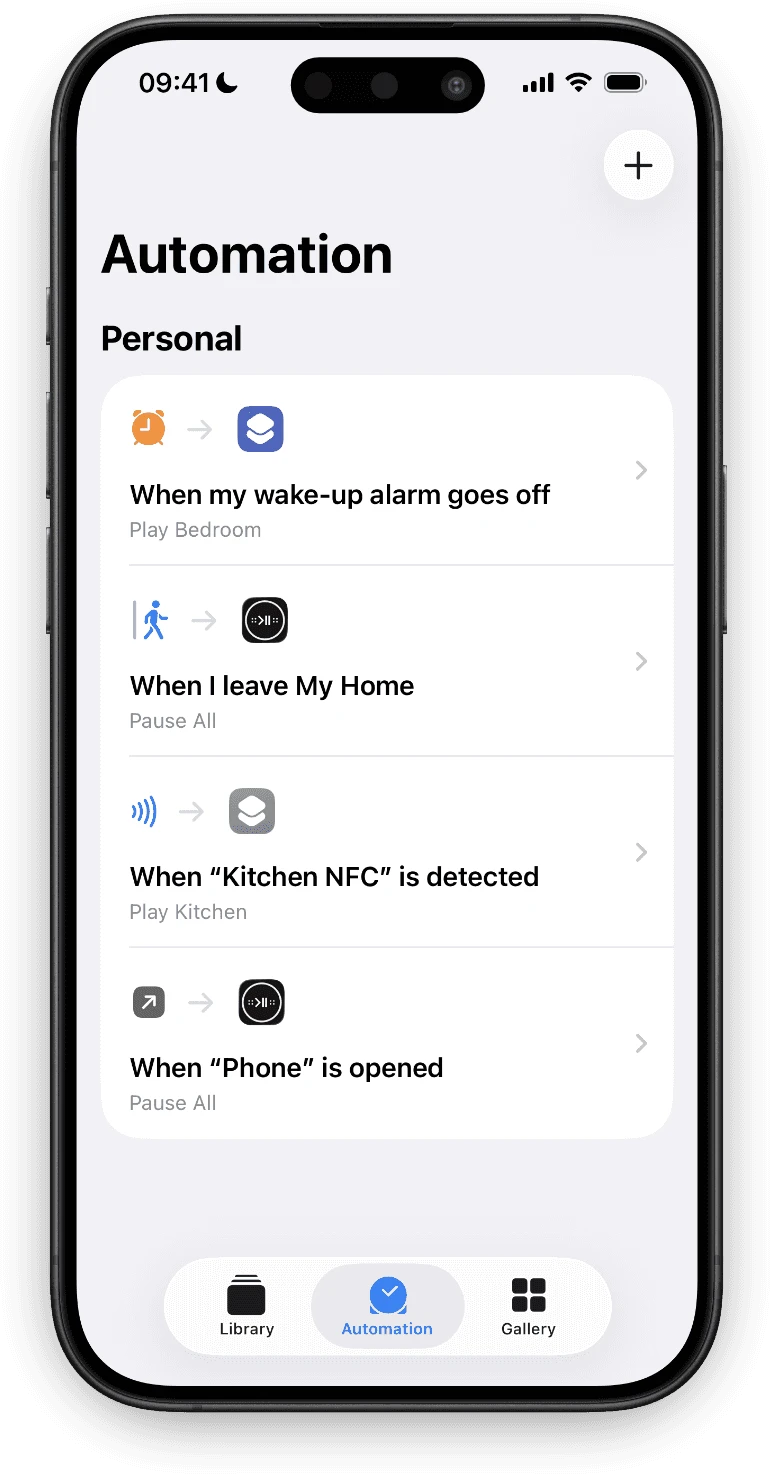
Die Musik, die du willst, ist fast nie eine Entscheidung. Es ist derselbe Raum, zur selben Zeit, aus demselben Grund. Die Küche um sieben. Alles aus, wenn du gehst. Ruhe, wenn das Telefon klingelt.
Von Hand heißt das: entsperren, App suchen, warten, bis sie dein System erreicht, und dann auf das tippen, was du ohnehin schon wusstest. Automatisieren heißt, damit aufzuhören.
Sonos Kurzbefehle: Was heute wirklich geht
Apples Kurzbefehle-App hat zwei Hälften, und sie haben unterschiedliche Aufgaben.
- Ein Kurzbefehl ist eine Liste von Aktionen, die du selbst startest: aus der Kurzbefehle-App, über ein Symbol auf dem Home-Bildschirm, aus dem Teilen-Menü oder indem du Siri seinen Namen sagst.
- Eine Automation ist ein Auslöser, der an einen Kurzbefehl hängt. Im Tab „Automation“ wählst du den Auslöser.
Die Auslöser sind der eigentliche Grund, eine Stereoanlage vom Telefon aus zu automatisieren. Ein iPhone kann einen Kurzbefehl starten, wenn ein Wecker klingelt oder gestoppt wird, wenn du an einem Ort ankommst oder ihn verlässt, wenn eine bestimmte App geöffnet oder geschlossen wird, wenn du das Gerät an einen NFC-Sticker hältst, wenn ein Fokus aktiv wird, wenn du dich mit CarPlay oder einem bestimmten WLAN verbindest, oder zu einer Uhrzeit. Ein Mac hat die Uhrzeit und sonst wenig davon. Deshalb leben die interessanten Sonos-Automationen auf dem Telefon.
Was all das allein nicht kann: mit Sonos sprechen. Dafür braucht der Auslöser eine Aktion, und Aktionen kommen aus Apps.
Sonos Kurzbefehle in der offiziellen Sonos-App
Die Sonos-App bringt inzwischen eigene Aktionen mit, und es lohnt sich zu wissen, welche, bevor du etwas dazustellst. Seit Juni 2026 sind es sechs: Inhalte abspielen, eine Gruppe erstellen, eine Gruppe auflösen, Wiedergabe/Pause, stummschalten und die Lautstärke setzen. Im September kamen Nachtmodus und Sprachverbesserung für Heimkino-Geräte dazu.
Damit lässt sich echt etwas bauen. Um sieben eine Playlist in einem Raum starten, zwei Lautsprecher gruppieren, wenn du heimkommst, leiser stellen, wenn ein Fokus angeht. Wenn das reicht, brauchst du nichts weiter.
Zwei Dinge können sie nicht. Es sind Grundbefehle: Alles, was mehrere Räume auf unterschiedlichen Pegeln betrifft, musst du Aktion für Aktion ausschreiben, und es geht kaputt, sobald du einen Raum umbenennst. Und es gibt keinen Weg, alles auf einmal zu stoppen: Ohne eine Aktion für „alle pausieren“ heißt Ruhe im Haus ein Wiedergabe/Pause pro Gruppe, und du musst wissen, welche Gruppen es gerade gibt.
Der Rest der offiziellen App bleibt so oder so nützlich. Sie ist der einzige Weg, ein System einzurichten, einen Lautsprecher hinzuzufügen oder Trueplay laufen zu lassen, und sie bleibt der bessere Ort, um eine große Bibliothek zu durchsuchen.
| Feature | Sonos-App offiziell | Lyd Drittanbieter |
|---|---|---|
| Favorit oder Playlist starten | Yes | Yes |
| Einen Raum abspielen oder pausieren | Yes | Yes |
| Einen Raum auf einen genauen Pegel setzen | Yes | Yes |
| Einen Raum stummschalten | Yes | No |
| Alle Räume auf einmal pausieren | No | Yes |
| Lautsprecher gruppieren und trennen | Yes | In einer Szene |
| Heimkino-Einstellungen | Yes | In einer Szene |
| Ein ganzes gespeichertes Setup herstellen | No | Szene anwenden |
Alle Kurzbefehle-Aktionen, die Lyd mitbringt
Lyd für Sonos legt auf iPhone und iPad sechs Aktionen in die Kurzbefehle-App. Such in der Aktionsliste nach „Lyd“, und du bekommst:
- Wiedergabe — startet eine Gruppe, die du benennst
- Auswahl pausieren — pausiert eine Gruppe, die du benennst
- Alle pausieren — stoppt jede Gruppe im System, ganz ohne Raumangabe
- Musik abspielen — startet einen Sonos-Favoriten oder eine Sonos-Playlist in einer Gruppe, mit einem Schalter „Zufällig“
- Lautstärke einstellen — setzt eine Gruppe auf einen genauen Pegel, 0 bis 100
- Szene anwenden — stellt ein ganzes gespeichertes Setup in einem Schritt her, weiter unten mehr dazu
Vier davon nehmen einen Raum entgegen: Wiedergabe, Auswahl pausieren, Musik abspielen und Lautstärke einstellen haben ein Feld „Gruppe“, das du beim Bauen des Kurzbefehls ausfüllst. Alle pausieren nimmt gar nichts entgegen, und genau das macht sie in einer Automation zur verlässlichen.
Keine der sechs öffnet die App dafür. Der Kurzbefehl läuft, die Lautsprecher reagieren, Lyd bleibt zu.
Was fehlt, gehört auch dazu. Es gibt kein Überspringen, kein Spulen, keine Warteschlange und keinen Weg, aus einem Kurzbefehl heraus eine Szene anzulegen. Überspringen und Lautstärke nachregeln leben stattdessen auf der Apple Watch, als gesprochene Befehle.
Jede Aktion prüft vor dem Ausführen deine Lizenz: Die kostenlose Testversion muss laufen oder der einmalige Kauf getätigt sein. Eine Anmeldung oder ein Abo braucht es in keinem Fall.
Vier Sonos-Automationen, die sich lohnen
Jede davon ist ein Auslöser und eine Aktion. Gebaut werden sie im Tab „Automation“ von Apples Kurzbefehle-App: auf + tippen, Auslöser wählen, Sofort ausführen wählen, dann die Lyd-Aktion hinzufügen.
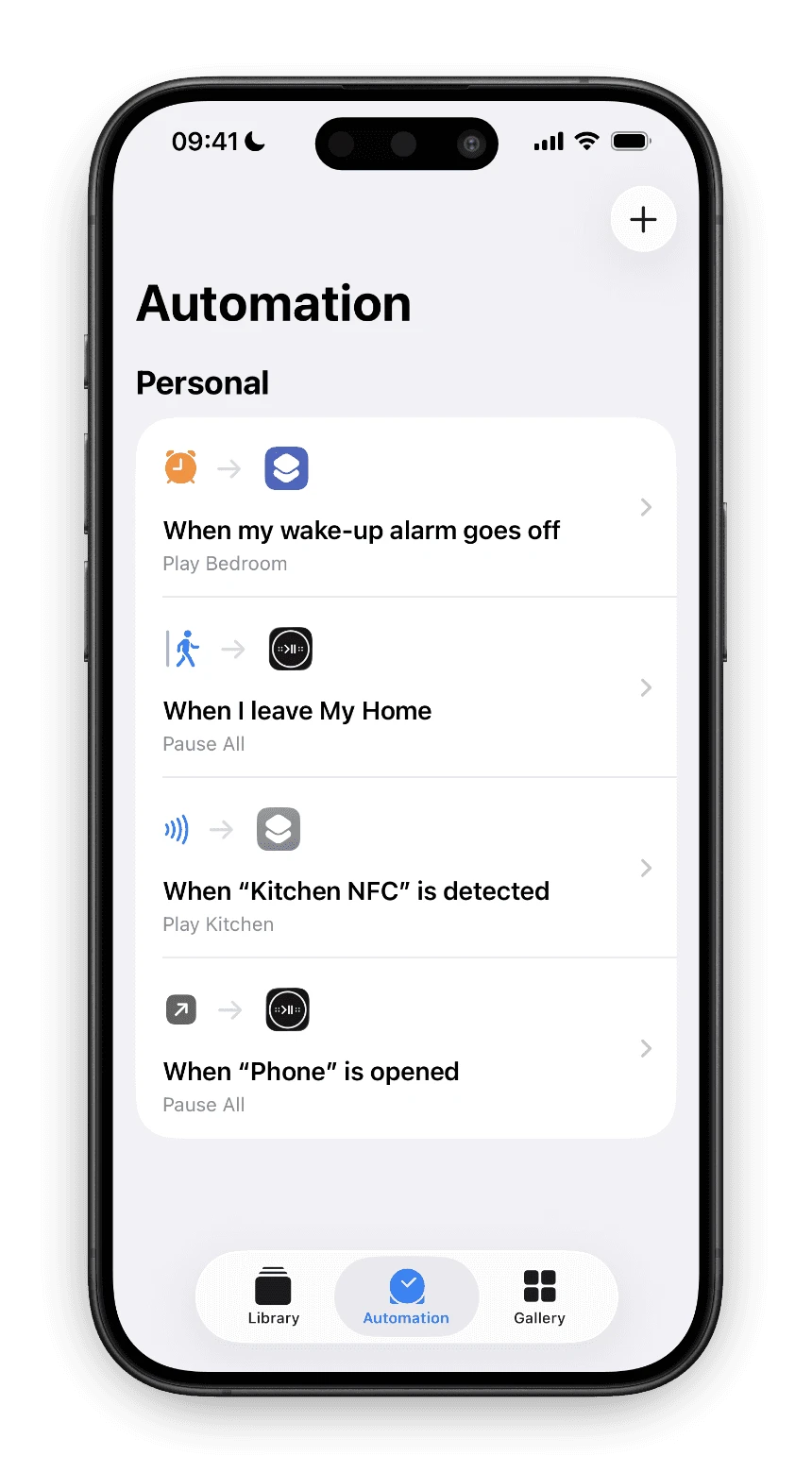
Ruhe im Haus, wenn ein Anruf kommt
Der älteste Ärger auf der Liste: Das Telefon klingelt und die Küche ist laut.
Alles pausieren, wenn die Telefon-App geöffnet wird
- In Kurzbefehle den Tab „Automation“ öffnen und auf + tippen
- App wählen, Telefon auswählen und auf „Wird geöffnet“ stellen
- Sofort ausführen wählen und „Beim Ausführen mitteilen“ ausschalten
- Lyds Aktion „Alle pausieren“ hinzufügen und auf Fertig tippen
„Alle pausieren“ ist hier die richtige Aktion, weil sie weder einen Raum noch eine Vermutung braucht. Eingehend oder ausgehend: Jede Gruppe stoppt.
Vom Raum geweckt werden, nicht vom Summer
Sonos hat eigene Wecker, und Lyd kann sie von der Apple Watch aus bearbeiten – aber sie laufen nach eigenem Zeitplan und wissen nichts von dem Wecker, der dich tatsächlich aus dem Bett holt.
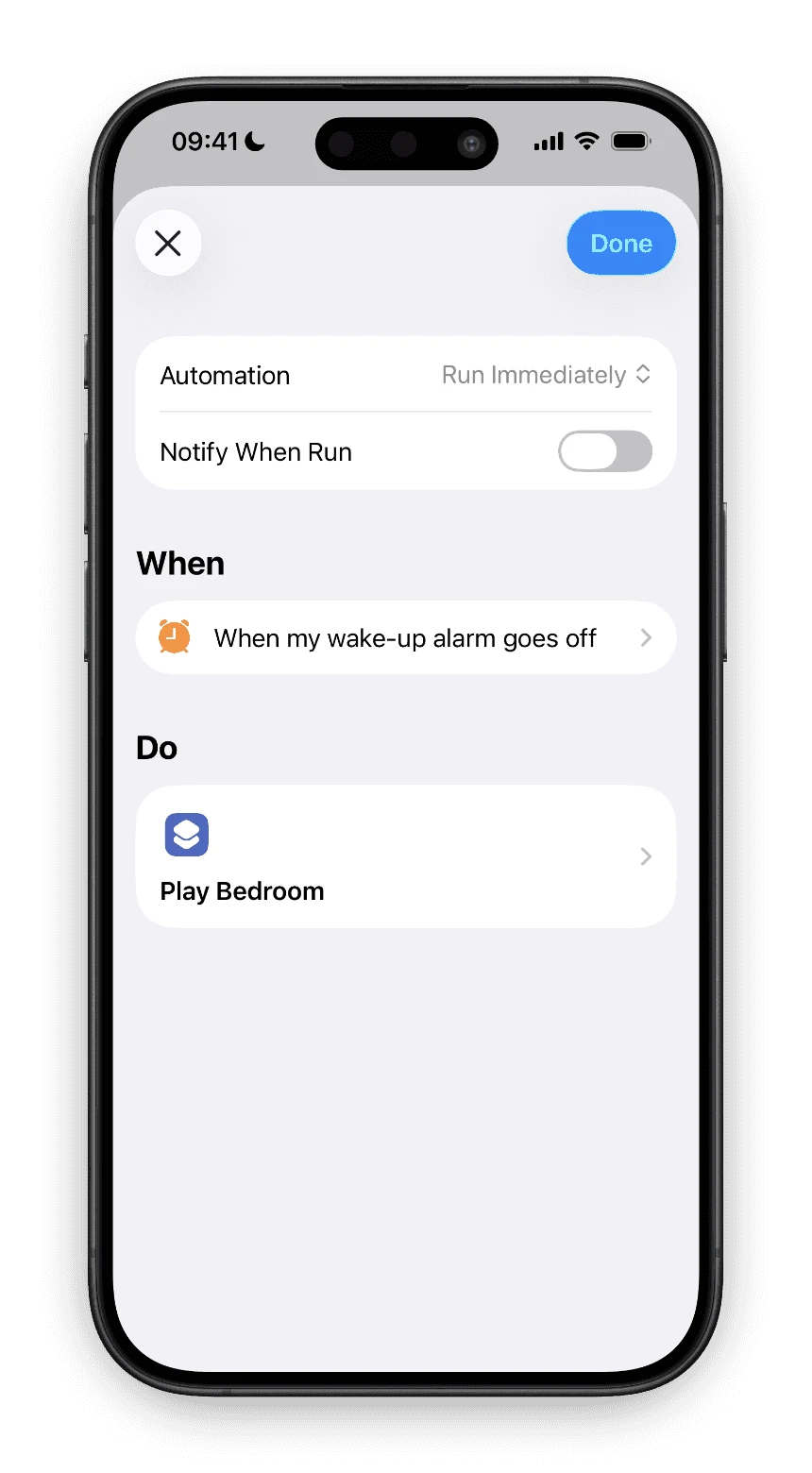
Das Schlafzimmer abspielen, wenn dein Wecker klingelt
- Im Tab „Automation“ auf + tippen und Wecker wählen
- Deinen Weckruf auswählen und „Wird gestoppt“ wählen
- Lyds Aktion „Musik abspielen“ hinzufügen
- Gruppe auf das Schlafzimmer setzen, Musik auf den Favoriten oder die Sonos-Playlist, die du willst, und entscheiden, ob zufällig gespielt wird
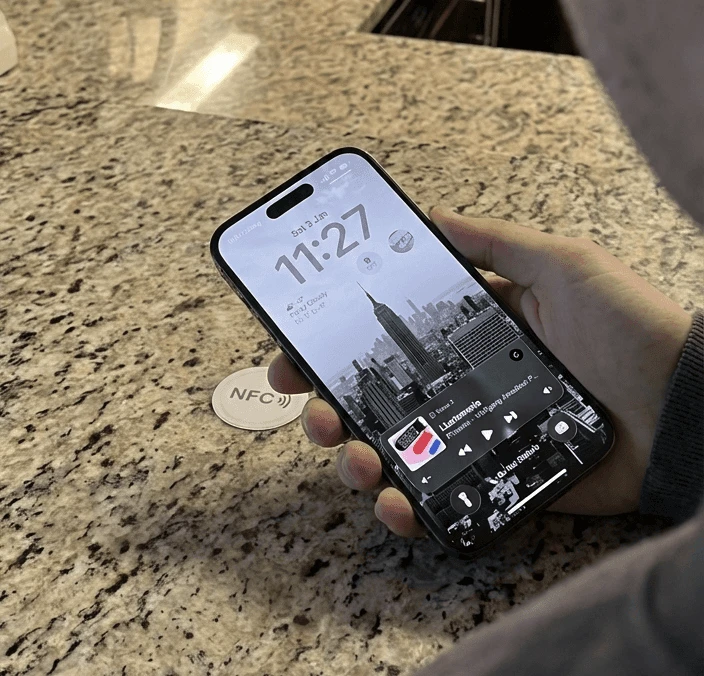
Einen NFC-Sticker antippen und die Küche startet
NFC-Sticker kosten ein paar Cent und halten auf allem. Einer unter einem Küchenschrank macht aus „ich will Musik beim Kochen“ eine Handbewegung.
Musik über einen NFC-Sticker starten
- Den Sticker dort anbringen, wo du ohnehin vorbeikommst, auf Handhöhe
- Im Tab „Automation“ auf + tippen, NFC wählen, auf Scannen tippen und die Oberkante des iPhones an den Sticker halten
- Dem Tag einen Namen geben, den du später wiedererkennst, zum Beispiel Küche
- Lyds Aktion „Musik abspielen“ hinzufügen, Gruppe auf die Küche setzen und die Musik auswählen
Alles pausieren, wenn du gehst
Musik, die einem leeren Haus vorspielt, ist die eine, die dich wirklich etwas kostet, und du merkst es erst Stunden später.
Alle Lautsprecher pausieren, wenn du das Haus verlässt
- Im Tab „Automation“ auf + tippen und Ankommen oder Verlassen wählen
- Als Ort dein Zuhause festlegen und Verlassen wählen
- Sofort ausführen wählen
- Lyds Aktion „Alle pausieren“ hinzufügen
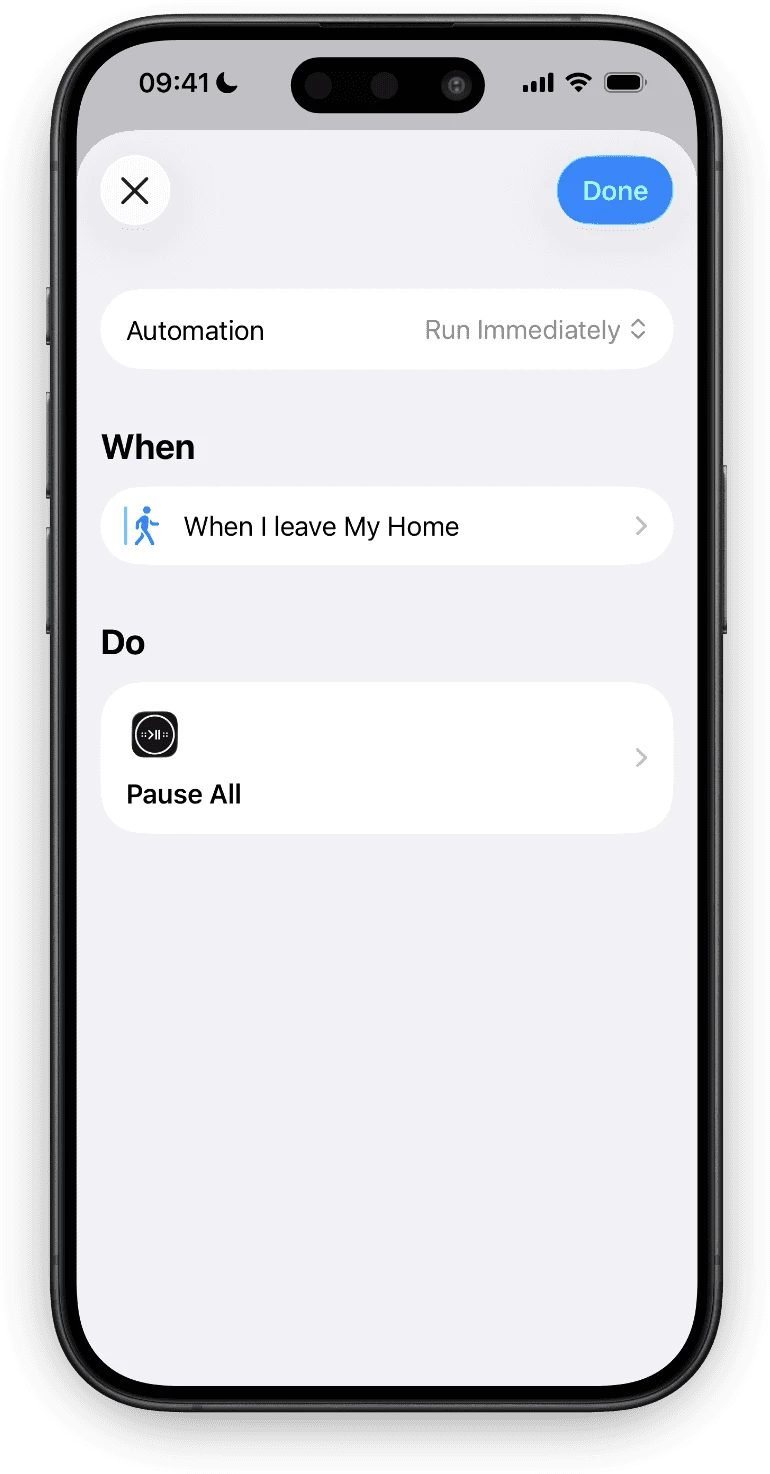
Ortsbasierte Auslöser sind die eine Stelle, an der du „Beim Ausführen mitteilen“ die erste Woche lang anlassen solltest. Ein Geofence löst aus, wenn iOS entscheidet, dass du wirklich weg bist, und das ist nicht immer der Moment, in dem die Tür zufällt. Die Mitteilung sagt dir, ob es sich benommen hat.

Sonos Widgets und Live-Aktivitäten am iPhone
Die offizielle Sonos-App hat alle Bedienelemente in der App. Lyd legt Wiedergabe, Titelsprung und Lautstärke auf den Home-Bildschirm, den Sperrbildschirm und in die Dynamic Island.
Leitfaden lesenEine Aktion für ein ganzes Setup: Szene anwenden
Das meiste an einem echten Hör-Setup ist nicht eine Aktion. Abendessen heißt: drei Räume gruppiert, jeder auf seinem eigenen Pegel, eine Playlist, der Rest des Hauses still. In Kurzbefehle ausgeschrieben sind das ein Dutzend Schritte, und ein umbenannter Raum macht sie kaputt.
Eine Szene ist genau dieses Setup, gespeichert. Du baust sie in Lyd, auf dem iPhone oder iPad, und sie merkt sich, welche Lautsprecher spielen und wie sie gruppiert sind, welcher die Gruppe anführt, die Lautstärke jedes einzelnen Lautsprechers, den EQ, Heimkino-Einstellungen wie Nachtmodus und Sprachverbesserung, was läuft und ob zufällig gespielt wird. Drei Schalter entscheiden, was das Anwenden darüber hinaus tut: losspielen, alle Lautsprecher stoppen, die nicht zur Szene gehören, und die Lautsprecher der Szene nach einer eingestellten Zeit pausieren.
In Kurzbefehle ist dieses ganze Ding eine Aktion. Szene anwenden hinzufügen, Szene aus der Liste wählen, fertig. Ändert sich dein Geschmack, bearbeitest du die Szene in Lyd, und jede Automation, die sie auslöst, zieht mit: Der Kurzbefehl merkt sich die Identität der Szene, nicht ihren Namen.
Sonos mit Siri steuern, ohne etwas zu bauen
Jeder Kurzbefehl, den du baust, lässt sich ohne Zusatzarbeit per Sprache starten. Siri führt einen Kurzbefehl über seinen Namen aus: Ein Kurzbefehl namens Abendessen hört auf „Hey Siri, Abendessen“. Nenn sie wie Sätze, die du wirklich sagen würdest, und die Sprachhälfte ist damit erledigt.
Lyd meldet außerdem eigene Sätze an. Für Szenen funktionieren sie auf Deutsch, bevor du irgendetwas gebaut hast:
- „Szene anwenden mit Lyd“
- „Abendessen anwenden mit Lyd“, mit dem Namen jeder gespeicherten Szene
- „Abendessen starten mit Lyd“
Auf der Apple Watch kommen die kurzen Befehle für die laufende Gruppe dazu: „Pausieren mit Lyd“, „Weiter mit Lyd“, „Lauter mit Lyd“, „Leiser mit Lyd“, „Gruppieren mit Lyd“. Das ist die Stelle, an der dich eine Automation, die du überstimmen willst, ohnehin erwischt: nasse Hände, Telefon im anderen Raum.

Sonos auf der Apple Watch
Sonos hat keine App für die Apple Watch. Lyd hat sie seit 2019: Räume, Lautstärke über die Digital Crown, Sonos-Favoriten und Gruppen – ohne dass das iPhone in der Nähe sein muss.
Leitfaden lesenWas schiefgehen kann
Fünf Dinge, die du wissen solltest, bevor du eine Morgenroutine darauf baust.
- Eine Automation, die nachfragt, läuft nicht durch. Das ist wieder das Feld „Gruppe“. Alles Unbeaufsichtigte braucht einen benannten Raum.
- Eine Szene gehört zu einem Sonos-System. Wendest du sie gegen ein anderes System an, bricht sie mit „Diese Szene gehört zu einem anderen Sonos-System.“ ab, statt im falschen Haus etwas Überraschendes zu tun.
- Die Lautsprecher müssen da sein. Eine Szene wird angewendet, solange mindestens die Hälfte der Lautsprecher einer Gruppe antwortet. Darunter bricht sie ab, statt eine unvollständige Gruppe zu bauen.
- Ein gesperrtes iPhone fragt erst nach. iOS setzt vor App-Aktionen auf einem gesperrten Gerät seine eigene Authentifizierung, und keine App kann darauf verzichten. Eine Automation, die bei gesperrtem Telefon auslöst, kann anhalten und auf Face ID warten, statt einfach durchzulaufen.
- Die Befehle laufen über Sonos, nicht über dein Telefon. Die Steuerung geht in erster Linie über die Sonos-Cloud-API. Eine Automation ist also so schnell wie deine Verbindung und braucht eine. Genau deshalb funktioniert sie auch, wenn du weit weg von den Lautsprechern bist.
Wo du anfängst
Bau die Telefon-Automation zuerst. Sie kostet neunzig Sekunden, sie zahlt sich beim ersten Anruf aus, und sie sagt dir, ob der Rest deinen Abend wert ist.
Lyd für Sonos ist ein einmaliger Kauf ohne Abo, mit 14 Tagen kostenloser Testversion und ohne Anmeldung. Im App Store laden und einen Auslöser aussuchen.

